สร้างผลงานครั้งแรกใน Kyeo AI: จากเลือกโมเดลถึงตรวจผลลัพธ์
ทำตามหน้าสาธารณะเพื่อกำหนดงาน เลือกโมเดลและโหมด เตรียมไฟล์ ตรวจเครดิต ส่งงาน และทบทวนผลลัพธ์
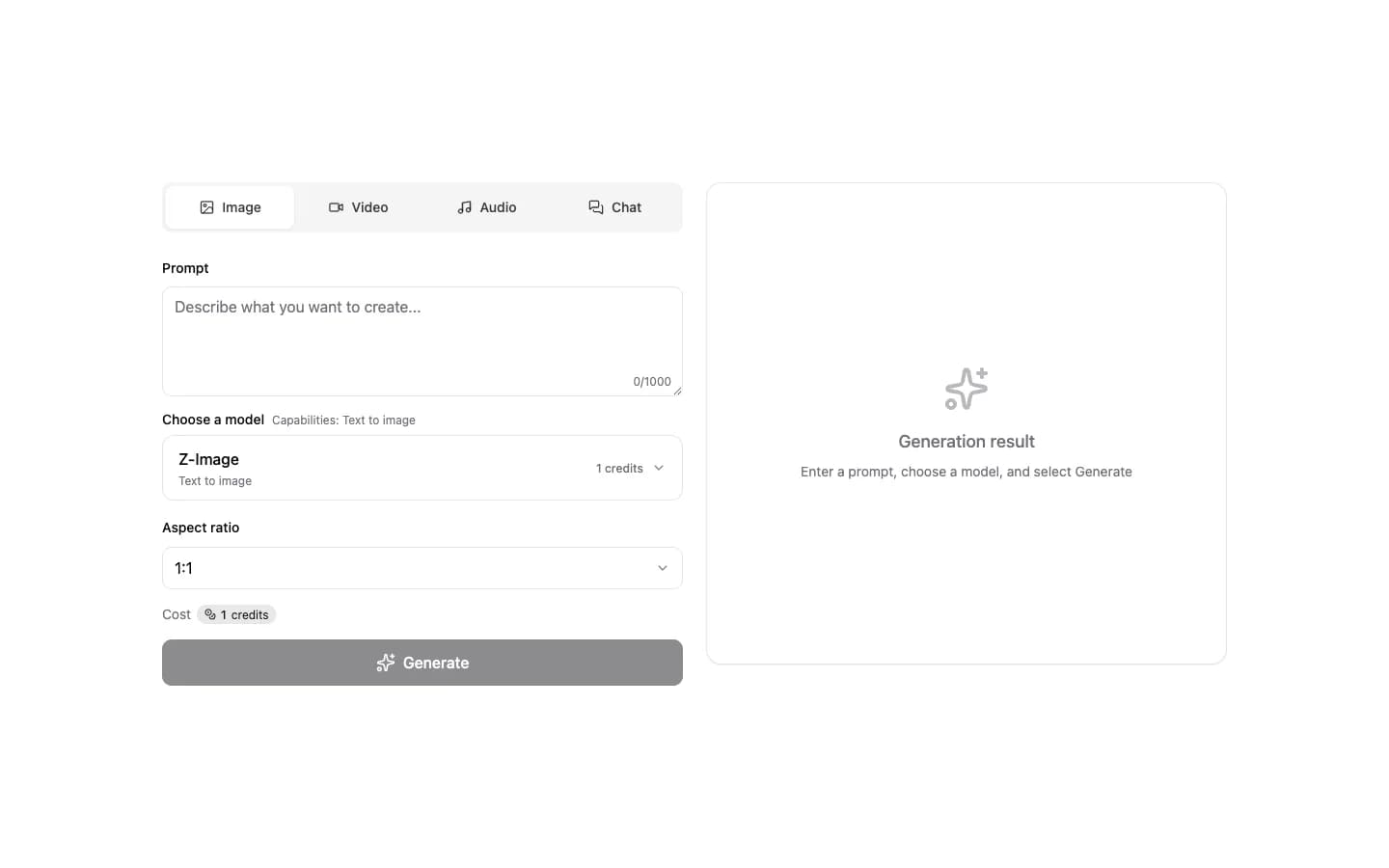
Kyeo AI รวมโมเดลภาพ วิดีโอ เสียง และแชตไว้ในพื้นที่ทำงานเดียว จึงไม่ต้องสลับไปมาระหว่างหลายผลิตภัณฑ์ แต่ไฟล์ที่ต้องใช้ ตัวควบคุม และวิธีใช้เครดิตจะแตกต่างกันในแต่ละโมเดล ใช้เวลาสองนาทีวางโจทย์ก่อนครั้งแรกมักเร็วกว่าการลองซ้ำแบบเดา
ไม่จำเป็นต้องเข้าใจทุกพารามิเตอร์ เพียงรู้ว่าต้องการผลลัพธ์อะไร มีสื่ออะไร และส่วนใดห้ามเปลี่ยน พื้นที่ทำงานจะแสดงช่องที่ตรงกับโมเดลและโหมดที่เลือก โดยใช้แบบฟอร์มที่แสดงจริงเป็นเกณฑ์สุดท้าย
1. เริ่มจากประเภทผลลัพธ์
พื้นที่ทำงานหน้าแรกจัดโมเดลเป็นภาพ วิดีโอ เสียง และแชต ให้เลือกประเภทผลลัพธ์ก่อน แล้วค่อยเลือกโมเดล หากมีภาพสินค้าและต้องการทำให้ขยับ ให้เริ่มจากโหมดภาพเป็นวิดีโอ ไม่ใช่โมเดลแก้ไขภาพอีกตัว
หากเป้าหมายยังไม่ชัด ให้เขียนว่าผลลัพธ์คืออะไร ใครจะดู และอะไรต้องคงไว้ คำตอบสามข้อนี้กำหนดสัดส่วน ระยะเวลา สื่ออ้างอิง และการเลือกโมเดลโดยตรง
2. ตรวจสถานะและข้อจำกัดในศูนย์รวมโมเดล
การ์ดแยกโมเดลที่ใช้งานได้ในปัจจุบันออกจากหน้าที่เก็บไว้ให้ข้อมูล หน้ารายละเอียดบอกงานที่เหมาะ อินพุต ค่า ช่วงเครดิต ข้อจำกัด และทางเลือก
อย่าเลือกจากชื่อเพียงอย่างเดียว รุ่นชื่อคล้ายกันอาจรองรับโหมด ระยะเวลา ความละเอียด หรือสื่อต่างกัน ใช้หน้ารายละเอียดคัดตัวเลือก แล้วตอนส่งให้ยึดช่องกรอกและต้นทุนที่แสดงในพื้นที่ทำงาน
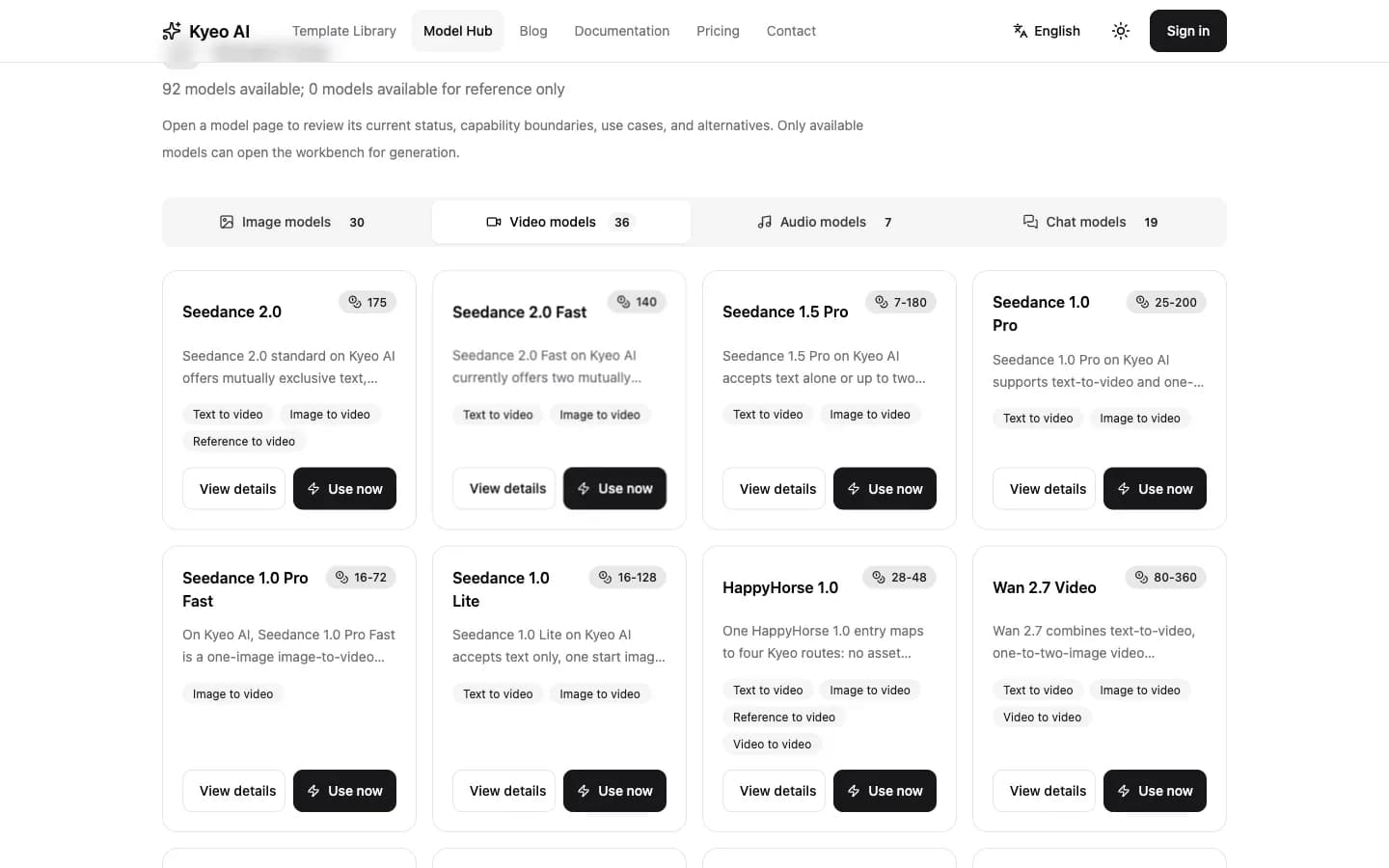
3. เลือกโมเดลและโหมด
เมื่อเลือกโมเดล พื้นที่ทำงานจะโหลดโหมดและค่าที่รองรับ Text-to-image, image-to-image, text-to-video, image-to-video และการสร้างด้วยภาพอ้างอิงไม่ใช่ชื่อที่ใช้แทนกันได้ เพราะกำหนดไฟล์ที่ต้องอัปโหลดและบทบาทของพรอมต์
กรอกช่องบังคับให้ครบ บางโมเดลอนุญาตให้พรอมต์ว่าง แต่บางโมเดลกำหนดความยาวขั้นต่ำ อย่านำกฎของอีกโมเดลมาคาดเดา
4. เขียนตัวแบบ การเคลื่อนไหว สภาพแวดล้อม และรูปแบบ
พรอมต์แรกไม่จำเป็นต้องยาว งานภาพควรบอกตัวแบบ องค์ประกอบ แสง และรูปแบบภาพ งานวิดีโอเพิ่มการเคลื่อนไหวของตัวแบบกับการเคลื่อนกล้อง ส่วนงานเสียงให้ระบุเนื้อหา อารมณ์ จังหวะ หรือบริบทการใช้งาน เลือกคำที่มองเห็นหรือได้ยินได้จริง แทนคำกว้างๆ อย่าง “พรีเมียม” “น่าตื่นตา” หรือ “สมบูรณ์แบบ”
- ตัวแบบ: ใครหรืออะไรคือจุดหลักของภาพหรือเสียง
- การเคลื่อนไหว: กำลังทำอะไรอยู่ งานภาพนิ่งสามารถข้ามข้อนี้ได้
- สภาพแวดล้อม: สถานที่ เวลา แสง บรรยากาศ หรือเสียงพื้นหลัง
- รูปแบบ: สัดส่วนภาพ กล้อง สไตล์ จังหวะ หรือวัตถุประสงค์ของผลงาน
5. อัปโหลดสื่อและตรวจเครดิต
อัปโหลดเฉพาะไฟล์ที่โหมดต้องการ และตรวจว่าคุณมีสิทธิ์ใช้บุคคล แบรนด์ เพลง และเนื้อหาอื่นในไฟล์ สื่อที่ชัดช่วยหาสาเหตุเมื่อผลลัพธ์คลาดเคลื่อน สำหรับข้อมูลส่วนตัวหรือเนื้อหาที่ละเอียดอ่อน ควรประเมินก่อนว่าเหมาะกับบริการสร้างออนไลน์หรือไม่
พื้นที่ทำงานแสดงเครดิตโดยประมาณตามโมเดลและตัวเลือกปัจจุบัน ระยะเวลา ความละเอียด ระดับคุณภาพ และโหมดอาจเปลี่ยนต้นทุน การทดสอบครั้งแรกควรใช้ค่าเริ่มต้นหรือตัวเลือกพอดีเพื่อยืนยันทิศทาง ไม่จำเป็นต้องดันทุกค่าให้สูงสุด
6. เข้าสู่ระบบ ส่งครั้งเดียว แล้วรอ
คุณดูโมเดลและกรอกแบบฟอร์มบางส่วนได้โดยไม่ต้องเข้าสู่ระบบ แต่การส่งงานต้องใช้บัญชี หลังส่งแล้วอย่ากดซ้ำ ระยะเวลาประมวลผลต่างกันตามโมเดล สื่อ และพารามิเตอร์
พื้นที่ผลลัพธ์และหน้าผลงานแสดงสถานะงาน หากระบบคืนเครดิตหลังงานล้มเหลวเสร็จแล้ว บันทึกจะแสดงอย่างชัดเจน อย่าตัดสินว่างานล้มเหลวจากเวลารอเพียงอย่างเดียว
7. ทบทวนก่อนลองอีกครั้ง
จัดประเภทปัญหา: ตัวแบบไม่นิ่ง การเคลื่อนไหวผิด สไตล์ไม่ตรง องค์ประกอบคลาด โครงสร้างเสียงไม่ถูก หรือเพียงความละเอียดไม่พอ เปลี่ยนตัวแปรหลักหนึ่งอย่างเพื่อให้การทดสอบครั้งที่สองเปรียบเทียบได้
ผลลัพธ์ที่สำเร็จดูได้ในประวัติ และเมื่อฟังก์ชันรองรับก็ดาวน์โหลดหรือนำกลับมาใช้ได้ เก็บพรอมต์ โมเดล และค่าที่ได้ผลไว้พร้อมไฟล์สุดท้าย
คำถามสำหรับผู้เริ่มต้น
ต้องมีบัญชีเพื่อดูโมเดลหรือไม่?
ไม่ต้อง ศูนย์รวมโมเดลและหน้ารายละเอียดเป็นหน้าสาธารณะที่ดูได้ทันที คุณต้องเข้าสู่ระบบเฉพาะตอนส่งงานสร้าง
ทำไมแบบฟอร์มเปลี่ยนเมื่อเปลี่ยนโมเดล?
เพราะแต่ละโมเดลรองรับโหมด ไฟล์ และค่าต่างกัน พื้นที่ทำงานจะโหลดช่องที่ตรงกับโมเดลปัจจุบัน เพื่อไม่ให้ส่งค่าที่โมเดลนั้นไม่รองรับ
เครดิตเป็นอย่างไรเมื่อสร้างไม่สำเร็จ?
ให้ยึดบันทึกงานเป็นหลัก เมื่อคืนเครดิตเสร็จ พื้นที่ผลลัพธ์จะแสดงสถานะอย่างชัดเจน หากสถานะผิดปกตินานให้ติดต่อฝ่ายช่วยเหลือ
ลองงานเล็กที่วัดผลได้
ตรวจอินพุตและข้อจำกัด แล้วทดสอบครั้งแรกด้วยพรอมต์สั้นและค่าที่เหมาะสม