Kreasi pertama Anda di Kyeo AI: dari memilih model hingga menilai hasil
Ikuti antarmuka publik untuk menentukan tugas, memilih model dan mode, menyiapkan berkas, memeriksa kredit, mengirim generasi, dan meninjau hasil.
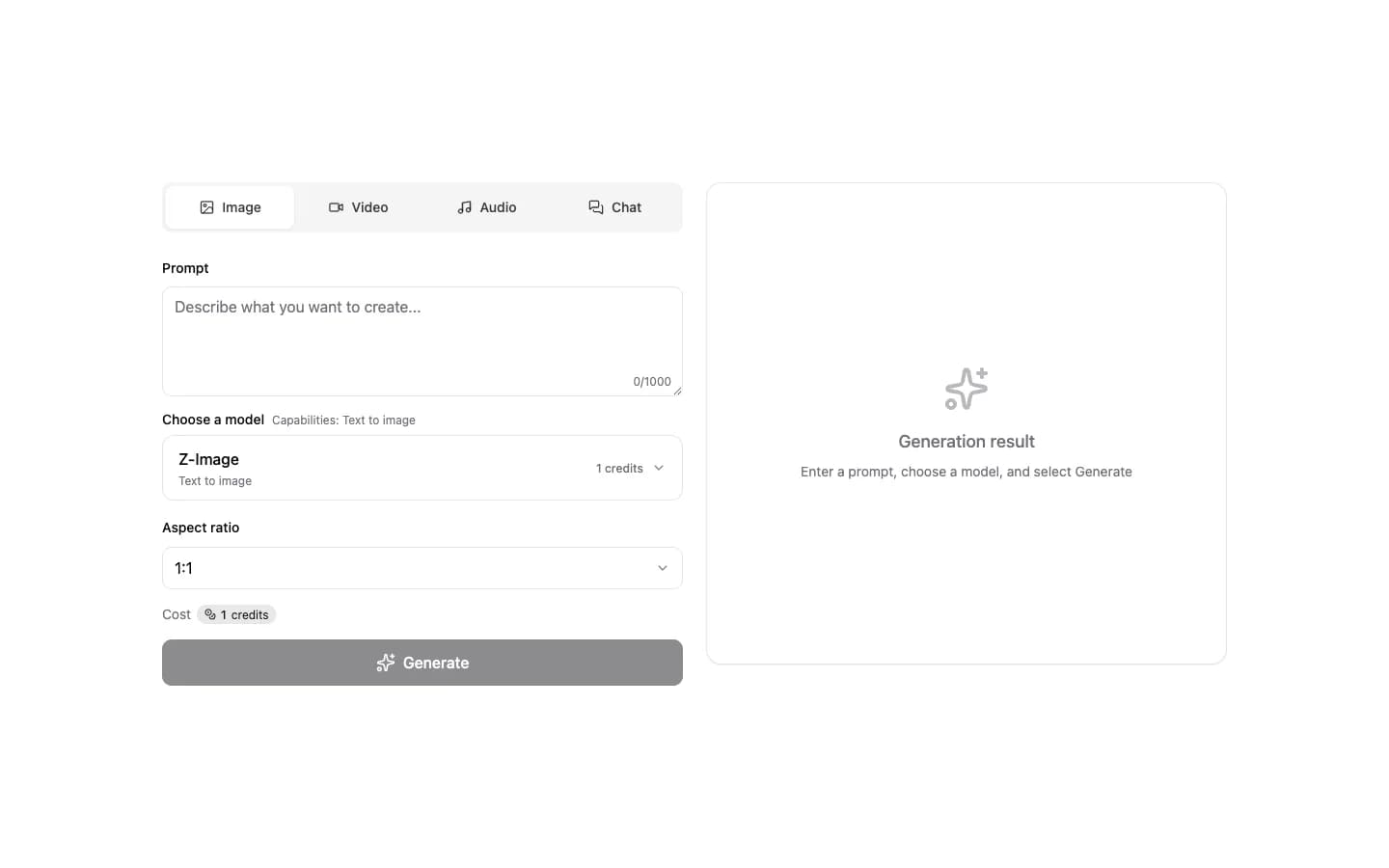
Kyeo AI menyatukan model gambar, video, audio, dan percakapan dalam satu ruang kerja. Anda tidak perlu berpindah-pindah produk, tetapi setiap model dapat meminta berkas yang berbeda, menyediakan kontrol sendiri, dan memakai kredit dengan cara yang berbeda. Dua menit untuk merencanakan tugas biasanya lebih cepat daripada mencoba berulang kali tanpa arah.
Anda tidak harus memahami semua parameter. Cukup tentukan hasil yang diinginkan, materi yang tersedia, dan bagian yang tidak boleh berubah. Ruang kerja menampilkan kolom untuk model dan mode yang dipilih; formulir aktif selalu menjadi acuan akhir.
1. Mulai dari jenis hasil
Ruang kerja di beranda mengelompokkan model gambar, video, audio, dan percakapan. Tentukan jenis hasil lebih dahulu, baru pilih model. Jika Anda sudah memiliki foto produk dan ingin menggerakkannya, mulailah dari mode gambar-ke-video, bukan model penyunting gambar lain.
Jika tujuan masih kabur, tulis tiga hal: hasil akhirnya apa, siapa yang akan melihatnya, dan bagian apa yang harus dipertahankan. Jawaban ini menentukan rasio, durasi, materi referensi, dan pilihan model.
2. Periksa status dan batas di Pusat Model
Kartu model membedakan model yang dapat digunakan saat ini dari halaman yang disimpan untuk informasi. Halaman detail menjelaskan penggunaan, input, parameter, kisaran kredit, keterbatasan, dan alternatif.
Jangan memilih hanya dari nama. Versi dengan nama mirip dapat mendukung mode, durasi, resolusi, atau materi yang berbeda. Gunakan halaman detail untuk menyaring pilihan, lalu ikuti kolom dan biaya yang tampil di ruang kerja saat mengirim.
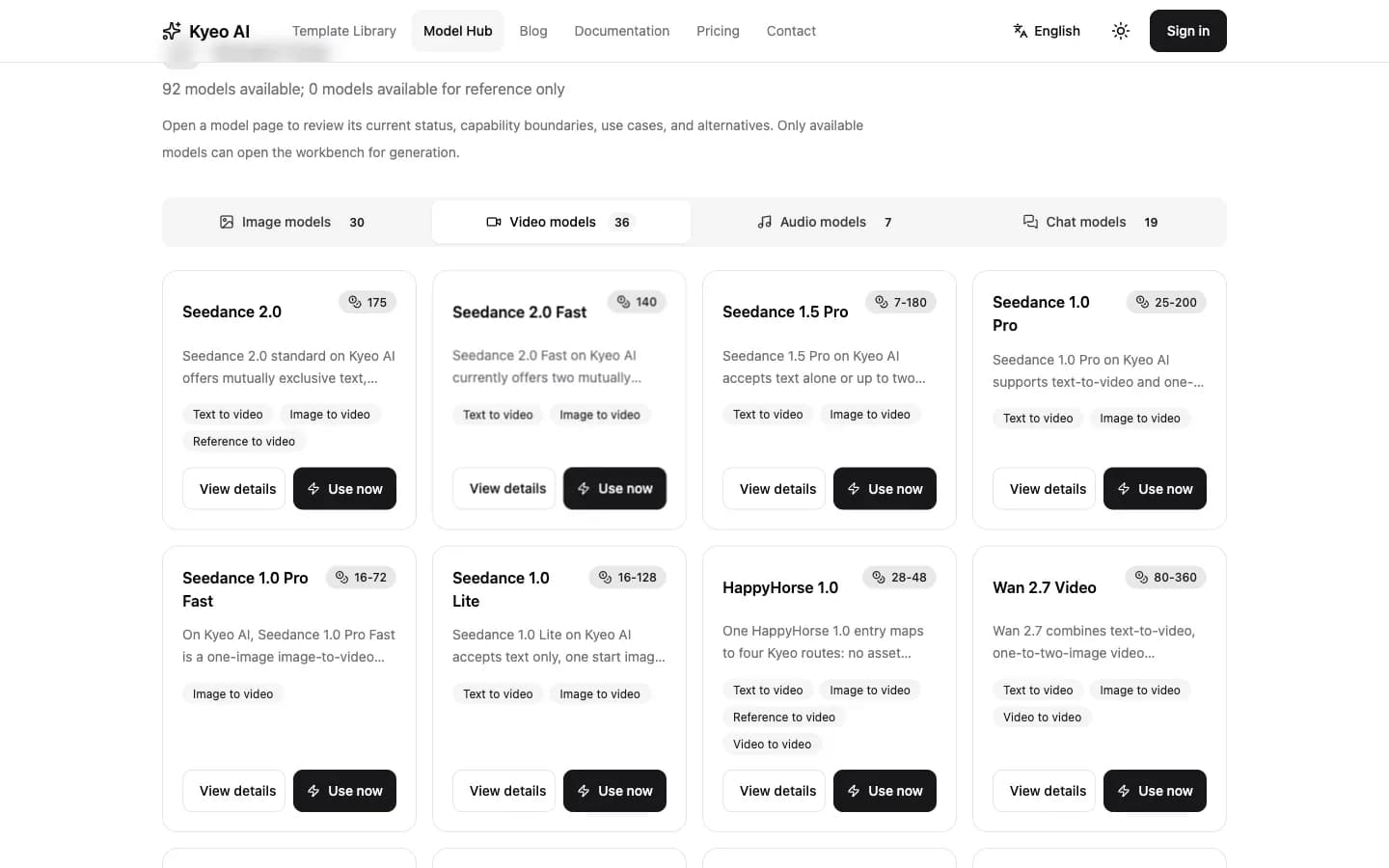
3. Pilih model dan mode pembuatan
Setelah model dipilih, ruang kerja memuat mode dan parameter yang didukung. Teks-ke-gambar, gambar-ke-gambar, teks-ke-video, gambar-ke-video, dan pembuatan berbasis referensi bukan label yang dapat dipertukarkan; semuanya menentukan unggahan yang diperlukan dan peran prompt.
Lengkapi semua yang ditandai wajib. Beberapa model menerima prompt kosong, sedangkan yang lain menetapkan panjang minimum; jangan menerapkan aturan model lain di sini.
4. Tulis subjek, aksi, lingkungan, dan bentuk
Prompt pertama tidak perlu panjang. Untuk gambar, jelaskan subjek, komposisi, cahaya, dan bentuk visual; untuk video, tambahkan aksi subjek serta gerakan kamera; untuk audio, jelaskan isi, emosi, irama, atau konteks penggunaan. Utamakan hal yang dapat diamati dan hindari kata sifat kosong seperti “premium”, “memukau”, atau “sempurna”.
- Subjek: siapa atau apa yang menjadi pusat gambar maupun suara.
- Aksi: apa yang sedang dilakukan; bagian ini dapat dihilangkan untuk gambar statis.
- Lingkungan: lokasi, waktu, cahaya, suasana, atau bunyi latar.
- Bentuk: rasio aspek, kamera, gaya, irama, atau tujuan keluaran.
5. Unggah materi dan periksa kredit
Unggah hanya berkas yang diminta mode dan pastikan Anda berhak memakai orang, merek, musik, serta materi lain di dalamnya. Referensi yang jelas memudahkan penelusuran penyebab hasil meleset. Untuk materi pribadi atau sensitif, pertimbangkan terlebih dahulu apakah layak diproses melalui layanan pembuatan online.
Ruang kerja menampilkan perkiraan kredit berdasarkan model dan pilihan yang aktif. Durasi, resolusi, tingkat kualitas, dan mode dapat mengubah biaya. Untuk uji pertama, gunakan nilai bawaan atau pilihan moderat. Tujuannya memvalidasi arah, bukan memaksimalkan semua pengaturan.
6. Masuk, kirim sekali, lalu tunggu
Anda dapat menjelajahi model dan mengisi sebagian formulir tanpa masuk, tetapi pengiriman tugas memerlukan akun. Setelah mengirim, jangan klik berulang kali; waktu proses bergantung pada model, materi, dan parameter.
Area hasil dan halaman kreasi menampilkan status tugas. Jika sistem telah menyelesaikan pengembalian kredit setelah kegagalan, catatan akan menunjukkannya dengan jelas. Jangan menyimpulkan tugas gagal hanya dari lamanya menunggu.
7. Tinjau sebelum mencoba lagi
Kelompokkan masalah: subjek tidak stabil, aksi keliru, gaya tidak sesuai, komposisi bergeser, struktur audio salah, atau resolusi kurang. Ubah satu variabel utama agar percobaan kedua benar-benar dapat dibandingkan.
Hasil yang berhasil dapat dilihat di riwayat dan, bila fiturnya tersedia, diunduh atau digunakan kembali. Simpan prompt, model, serta parameter yang berguna bersama hasilnya, bukan hanya berkas akhir.
Pertanyaan untuk pemula
Perlukah akun untuk melihat model?
Tidak. Pusat Model dan halaman detailnya dapat dibuka tanpa akun; Anda baru perlu masuk saat mengirim tugas generasi.
Mengapa formulir berubah saat model diganti?
Setiap model mendukung mode, unggahan, dan parameter berbeda. Ruang kerja memuat kolom yang sesuai agar pengaturan yang tidak didukung tidak ikut dikirim ke model lain.
Bagaimana kredit jika generasi gagal?
Jadikan catatan tugas sebagai acuan. Pengembalian yang selesai akan ditandai di area hasil; hubungi dukungan bila status tetap tidak normal dalam waktu lama.
Coba satu tugas kecil yang terukur
Periksa input dan batas, lalu jalankan uji pertama dengan prompt singkat serta pengaturan yang masuk akal.