Zum Hauptinhalt springen
KI-Bildmodell
xAI
Grok Imagine

Grok Imagine

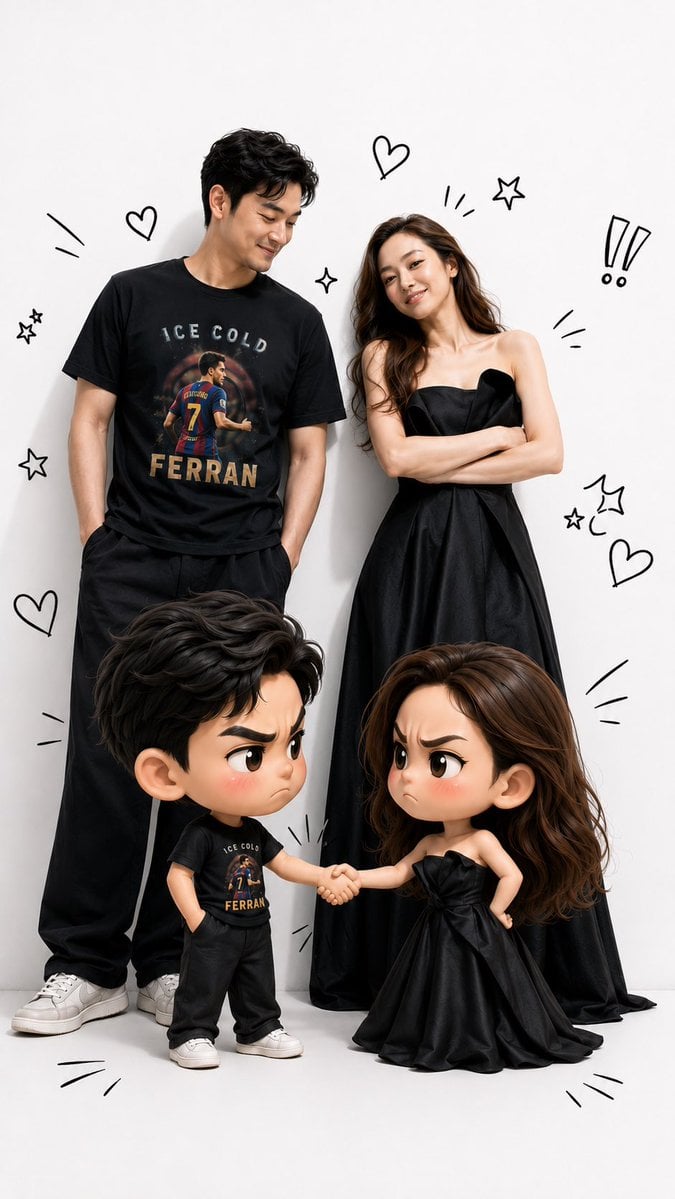
Grok Imagine bietet auf Kyeo AI sowohl Text-zu-Bild als auch Einzelbildbearbeitung: Ohne Upload wird Text-zu-Bild-Modus aufgerufen, mit einem hochgeladenen Bild Einzelbild-Bearbeitungsmodus. Für Text-zu-Bild stehen der Standardmodus für 4 Punkte und der qualitätsorientierte Modus für 5 Punkte zur Wahl. Bild-zu-Bild kostet fest 4 Punkte und zeigt diesen Schalter nicht an.

Funktion
Text-zu-Bild und Bild-zu-Bild
Punkteverbrauch
4–5 Punkte / Anfrage
Prompt-Limit
5.000 Zeichen
Upload-Limit
1 Bild
Ohne Bild-Upload wird Text-zu-Bild verwendet; mit Upload erfolgt automatisch der Wechsel zur Einzelbildbearbeitung
Text-zu-Bild kostet bei `enable_pro=false/true` 4/5 Punkte; Bild-zu-Bild kostet fest 4 Punkte
Die Bearbeitung akzeptiert 1 JPG-, PNG- oder WebP-Datei mit derzeit höchstens 10 MB
Inhaltsprüfung: Standardwert: aus.
In 30 Sekunden erklärt
Grok Imagine
4–5 Punkte / Anfrage
Worin ist es stark?
Der Bearbeitungseinstieg akzeptiert nur ein Referenzbild und unterscheidet sich damit von Eingabearten für mehrere Referenzbilder.
Für wen eignet es sich?
Geeignet zur Bilderstellung aus Text und für klare Änderungen an einem vorhandenen Bild, etwa an Szene, Komposition, Farben oder visueller Behandlung. Jedes Ergebnis muss geprüft werden; aus dem Modusnamen lässt sich die Qualität nicht vorhersagen.
Häufig gesucht
Mit Grok Imagine auf Kyeo Bilder erstellenWie funktioniert Grok Imagine nur mit einem Prompt?Welche Grok-Imagine-Modus wird nach dem Hochladen eines Bilds aufgerufen?

Kurz erklärt

Wie ist dieses Modell einzuordnen?

Diese Seite bündelt die tatsächliche Nutzung von Grok Imagine auf Kyeo: Bilder lassen sich aus Text erzeugen oder durch Hochladen eines Bilds bearbeiten, für das eine Nutzungsberechtigung besteht. Text-zu-Bild bietet 5 feste Seitenverhältnisse und zwei Verarbeitungsmodi. Bild-zu-Bild verwendet dasselbe Prompt-Limit, zeigt aber weder das Seitenverhältnis noch `enable_pro` an. Entscheidend sind die aktuellen Eingabegrenzen und Preise, nicht externe Produktwerbung.

Worin ist es stark?
Der Bearbeitungseinstieg akzeptiert nur ein Referenzbild und unterscheidet sich damit von Eingabearten für mehrere Referenzbilder.
Für wen eignet es sich?
Geeignet zur Bilderstellung aus Text und für klare Änderungen an einem vorhandenen Bild, etwa an Szene, Komposition, Farben oder visueller Behandlung. Jedes Ergebnis muss geprüft werden; aus dem Modusnamen lässt sich die Qualität nicht vorhersagen.
Warum auf Kyeo AI verwenden?
Kyeo zeigt vor dem Absenden die verfügbaren Seitenverhältnisse, den Verarbeitungsmodus, das Prompt-Limit, die Upload-Grenze und den Punkteverbrauch an und wechselt nach einem Bild-Upload automatisch zur Bearbeitungsmodus.

Wichtige Parameter

Damit kannst du schnell einschätzen, ob dieses Modell zu deinem Anwendungsszenario passt.

Modellkategorie
KI-Bildmodell
Anbieter
xAI
Modellfamilie
Grok Imagine
Anbindung
Aktuelle Plattformanbindung
Laufzeit
Asynchroner Auftrag
Prompt-Limit
5.000 Zeichen
Upload-Limit
1 Bild

Andere Bezeichnungen

Dasselbe Modell kann in verschiedenen Quellen unterschiedlich heißen. Hier sind die Bezeichnungen für Suche und Vergleich zusammengeführt.

Grok Imagine text to image
Grok Imagine image editing

Häufige Nutzerfragen

Diese praktischen Fragen betreffen Aufgabe, Eingabebedingungen und Ergebnisanforderungen, die du vor der Auswahl prüfen solltest.

Mit Grok Imagine auf Kyeo Bilder erstellen
Wie funktioniert Grok Imagine nur mit einem Prompt?
Welche Grok-Imagine-Modus wird nach dem Hochladen eines Bilds aufgerufen?
Unterschied zwischen aktiviertem und deaktiviertem `enable_pro`
Wie viele Punkte kosten Text-zu-Bild und Bild-zu-Bild bei Grok Imagine?
Wie viele Bilder kann ich zur Bearbeitung mit Grok Imagine hochladen?
Grok Imagine oder GPT Image 2
Grok Imagine oder Nano Banana 2
Grenzen der Einzelbildbearbeitung mit Grok Imagine
Welche Bildformate kann ich für Grok Imagine hochladen?

Entscheidungshilfe

Noch unsicher bei der Modellwahl? Prüfe zunächst diese Entscheidungskriterien.

1
Bei reiner Textgenerierung zuerst das Seitenverhältnis wählen

Bei reiner Textgenerierung zuerst das Seitenverhältnis wählen — Text-zu-Bild funktioniert ohne Upload. Wähle für den tatsächlichen Verwendungszweck zunächst `1:1 / 2:3 / 3:2 / 16:9 / 9:16` und beschreibe dann Motiv, Szene, Komposition und zu vermeidende Inhalte.

2
Zur Bearbeitung nur ein berechtigtes Bild hochladen

Zur Bearbeitung nur ein berechtigtes Bild hochladen — Nach dem Upload wechselt Kyeo zu Bild-zu-Bild und blendet Seitenverhältnis sowie `enable_pro` aus. Die aktuelle Oberfläche akzeptiert genau 1 JPG-, PNG- oder WebP-Datei mit höchstens 10 MB.

3
Beide Verarbeitungsmodi als Vergleichsoptionen behandeln

Beide Verarbeitungsmodi als Vergleichsoptionen behandeln — Liefert 2 Bilder für 4 Credits pro Standard-Text-to-Image-Anfrage. Liefert 4 Bilder für 5 Credits pro Qualitäts-Text-to-Image-Anfrage.

Häufig gesuchte Vergleiche

Vergleiche gängige Alternativen für dieselbe Aufgabe, um Unterschiede bei Eingaben, Steuerung und Kosten zu erkennen.

Wie unterscheiden sich die Eingabegrenzen von Grok Imagine und GPT Image 2?
Grok Imagine vs GPT Image 2: Wie unterscheiden sich Parameter und Preis?
Wie unterscheiden sich die Formularoptionen von Grok Imagine und Nano Banana 2?
Grok Imagine vs Nano Banana 2: Wie unterscheiden sich Referenzbilder und Punkte?
Wie unterscheiden sich die Referenzbildgrenzen von Grok Imagine und Flux 2 Flex?
Grok Imagine vs Flux 2 Flex: Wie unterscheidet sich die Auflösungssteuerung?

Modellvergleich

Du bist bei der Wahl unsicher? Die Tabelle zeigt die wichtigsten Unterschiede zwischen diesem Modell und Alternativen auf einen Blick.

Eingabe und Modus
Grok Imagine
Ohne Bild Text-zu-Bild; mit einem Upload Wechsel zur Einzelbildbearbeitung
GPT Image 2
Generierung ohne Bild und Bearbeitung mit bis zu 16 Referenzbildern auf derselben Seite
Nano Banana 2
Generierung ohne Bild; mit Upload bis zu 14 Referenzbilder
Referenzbildgrenze
Grok Imagine
Auf der Kyeo-Seite höchstens 1 Bild
GPT Image 2
Auf der Kyeo-Seite höchstens 16 Bilder
Flux 2 Flex
Auf der Kyeo-Seite höchstens 8 Bilder
Aktuelle Kyeo-Abrechnung
Grok Imagine
Text-zu-Bild 4/5 Punkte; Bild-zu-Bild fest 4 Punkte
GPT Image 2
1K/2K/4K kosten 3/5/8 Punkte
Nano Banana 2
1K/2K/4K kosten 5/8/12 Punkte
Sichtbare Optionen für Text-zu-Bild
Grok Imagine
5 feste Seitenverhältnisse und der Verarbeitungsmodus `enable_pro`
GPT Image 2
Seitenverhältnis und Auflösung 1K/2K/4K
Flux 2 Flex
Seitenverhältnis und Auflösung 1K/2K
Optionen der Bearbeitungsmodus
Grok Imagine
Inhaltsprüfung: Standardwert: aus. 1 Bild.
GPT Image 2
Seitenverhältnis und Auflösung bleiben wählbar
Nano Banana 2
Seitenverhältnis, Auflösung, Format und Suchverstärkung bleiben wählbar

Erfahrungen aus der Praxis

Praktische Hinweise auf Grundlage öffentlicher Quellen, aktueller Website-Grenzen und repräsentativer Aufgaben.

Welche Steuerungen sollte ich vor dem Start prüfen?

Vor dem Lauf sind die wichtigsten Checks Bildformat und Qualität der Referenzeingabe. Das sind meist die Teile, die entscheiden, ob das erste Ergebnis nah genug ist, damit du hier weiter in Richtung mutige Concept Visuals und experimentelle Art Direction iterieren kannst, ohne das Setup schwerer als nötig zu machen.

Klare Dateigrenze für die Einzelbildbearbeitung / Grok Imagine

Klare Dateigrenze für die Einzelbildbearbeitung / Grok Imagine — Die Bearbeitung akzeptiert 1 JPG-, PNG- oder WebP-Datei mit derzeit höchstens 10 MB

Funktionen im Detail

Automatische Moduswahl anhand des Bild-Uploads

Automatische Moduswahl anhand des Bild-Uploads — Ohne Upload wird die Anfrage an Text-zu-Bild-Modus gesendet; mit 1 Bild wird Einzelbild-Bearbeitungsmodus verwendet. Beide Modi teilen sich eine Seite, unterscheiden sich aber bei Steuerelementen und Preis.

Zwei Verarbeitungsmodi für Text-zu-Bild

Zwei Verarbeitungsmodi für Text-zu-Bild — Liefert 2 Bilder für 4 Credits pro Standard-Text-to-Image-Anfrage. Liefert 4 Bilder für 5 Credits pro Qualitäts-Text-to-Image-Anfrage.

Klare Dateigrenze für die Einzelbildbearbeitung

Klare Dateigrenze für die Einzelbildbearbeitung — Kyeo erlaubt derzeit genau 1 JPG-, PNG- oder WebP-Datei mit höchstens 10 MB. Eine Bearbeitungsanfrage kostet fest 4 Punkte; die Oberfläche zeigt weder Seitenverhältnis noch Verarbeitungsmodus an.

Geeignete Aufgaben

Bilder in einem bestimmten Seitenverhältnis aus Text erstellen

Wähle für ein quadratisches, vertikales oder horizontales Ziel ein festes Seitenverhältnis und beschreibe Motiv, Umgebung, Kameraperspektive, Licht und Layoutbeziehungen.

Ein vorhandenes Bild bearbeiten

Lade ein Bild hoch, für das du die nötigen Nutzungsrechte besitzt, und beschreibe die zu erhaltenden Elemente sowie Inhalte, die ersetzt, ergänzt, entfernt oder angepasst werden sollen.

Geschwindigkeits- und Qualitätsmodus vergleichen

Teste beide Modi mit demselben Text-zu-Bild-Prompt und entscheide anhand von Generierungsdauer, Punktekosten und tatsächlichem Ergebnis. Ein einzelnes Beispiel garantiert keine gleichbleibenden späteren Resultate.

Prompt-Tipps

Beschreibung nach Wichtigkeit strukturieren

Nenne zuerst Motiv und Handlung, dann Szene, Komposition, Licht, Farben und Medium. Wenn Text im Bild erscheinen muss, prüfe Rechtschreibung, Zeichenformen und Layout und gehe nicht von einer exakten Wiedergabe aus.

Im Bearbeitungsprompt Erhaltenes und Geändertes trennen

Benenne klar, welche Motive, Strukturen oder Texte erhalten bleiben müssen und welche Bereiche ersetzt oder neu gezeichnet werden sollen. Bei widersprüchlichen Anweisungen kann das Ergebnis abweichen und muss nach dem Auftrag manuell geprüft werden.

Erst das Zielformat wählen, dann die Komposition beschreiben

Für Text-zu-Bild stehen `1:1 / 2:3 / 3:2 / 16:9 / 9:16` zur Wahl. Lege zuerst den Verwendungszweck fest und beschreibe dann Motivposition und Freiraum. Nach dem Bild-Upload wird diese Auswahl nicht angezeigt.

Warum dieses Modell?

Dieselbe Seite wechselt anhand eines Bild-Uploads automatisch zwischen Generierungs- und Bearbeitungsmodus.
Preis, 5 Seitenverhältnisse und zwei Verarbeitungsmodi für Text-zu-Bild sind vor dem Absenden sichtbar.
Die Einzelbildbearbeitung unterstützt JPG, PNG und WebP und zeigt die Grenze von 10 MB klar an.
Die Punktekosten für Text-zu-Bild und Bild-zu-Bild lassen sich vor dem Auftrag prüfen.

Vor der Nutzung beachten

Bild-zu-Bild akzeptiert derzeit nur 1 Bild und keine Eingabe mit mehreren Referenzbildern.
Nach dem Bild-Upload werden Seitenverhältnis und `enable_pro` ausgeblendet; die Bearbeitungsmodus wird zum Festpreis von 4 Punkten gesendet.
Die Inhaltsprüfung ersetzt keine manuelle Prüfung von Urheberrecht, Datenschutz und Sicherheit.
Je stärker der Stil, desto größer fällt in der Regel auch die Schwankung beim Nachbearbeitungsaufwand aus.

Einstellbare Parameter

Damit kannst du schnell einschätzen, ob dieses Modell zu deinem Anwendungsszenario passt.

Seitenverhältnis
aspect_ratio
Optional
Parametertyp: Auswahl
Standardwert: 1:1
1:1
2:3
3:2
16:9
9:16
Inhaltsprüfung
nsfw_checker
Optional
Parametertyp: Schalter
Standardwert: aus
Aus
Ein
Generierungsmodus
enable_pro
Optional
Parametertyp: Auswahl
Standardwert: false
Standard
Qualität

Punkteverbrauch

4–5 Punkte / Anfrage

Text-zu-Bild kostet bei deaktiviertem `enable_pro` 4 Punkte und bei aktiviertem 5 Punkte; Bild-zu-Bild kostet fest 4 Punkte.

Tipp zum Punktesparen

Bevor du Bilder oder Videos in Serie generierst, solltest du dieselben Ausgangsmedien in einem A/B-Test mit dem aktuellen Modell und ähnlichen Alternativen vergleichen. Starte die Serie erst, wenn das Ergebnis passt, um keine Punkte zu verschwenden.

Häufig gestellte Fragen

Ähnliche Modelle

Noch unentschieden? Vergleiche auch diese ähnlichen Modelle.

GPT Image 2

GPT Image 2 / Funktion — GPT Image 2 unterstützt auf Kyeo AI Text-zu-Bild und die Bearbeitung mit Referenzbildern. Kyeo rechnet nach Ausgabeauflösung ab: 1K kostet 3 Punkte, 2K 5 Punkte und 4K 8 Punkte.

KI-Modell für Bildgenerierung und -bearbeitung
3–8 Punkte / Generierung

Nano Banana 2

Kyeo AI bietet mit Nano Banana 2 Text-zu-Bild-Generierung und referenzgestützte Bearbeitung. Sie können bis zu 14 Referenzbilder hochladen, aus 15 Seitenverhältnissen wählen und in 1K, 2K oder 4K ausgeben. Diese Stufen kosten derzeit 5, 8 beziehungsweise 12 Punkte, das Prompt-Limit beträgt 20.000 Zeichen und das aktuelle Formular bietet keine Websuche.

KI-Modell für Bildgenerierung und -bearbeitung
5–12 Punkte / Generierung

Flux 2 Flex

Flux 2 Flex bietet auf Kyeo Text-zu-Bild und einen Bearbeitungseinstieg für bis zu 8 Bilder. Ohne Upload wird Flux 2 Flex verwendet, nach einem Upload erfolgt der Wechsel zu Flux 2 Flex. Aktuell stehen 7 feste Seitenverhältnisse und 1K/2K für 14 beziehungsweise 24 Punkte pro Anfrage zur Wahl.

KI-Bildmodell
14–24 Punkte / Anfrage

Quellen

Die Seite beruht auf Modellinformationen, Funktionsbeschreibungen und den derzeit auf Kyeo AI verfügbaren Einstellungen.

Hinweis zu den Quellen

Grok Imagine unterstützt auf Kyeo Text-zu-Bild und die Bearbeitung eines einzelnen Bilds. Für Text-zu-Bild stehen ein Standard- und ein qualitätsorientierter Modus für 4 beziehungsweise 5 Punkte zur Wahl. Nach dem Hochladen eines Bilds wechselt der Einstieg zu Bild-zu-Bild zum Festpreis von 4 Punkten.

Zuletzt geprüft: 2026-08-26
xAI Docs: Grok Imagine Image
Offiziell
Originalquelle ansehen
xAI News: Grok Imagine Quality Mode
Offiziell
Originalquelle ansehen