Modèle d’image par IA
Recraft
Recraft Remove Background
Recraft Remove Background / Capacité — Kyeo accepte une seule image JPG, PNG ou WebP de 5 Mo maximum, pour 1 crédit fixe. Téléchargez le résultat pour vérifier la transparence et les contours du sujet. 1 image JPG, PNG ou WebP de 5 Mo et 16 MP maximum ; chaque dimension doit être comprise entre 256 et 4096 px.
Capacité
Suppression de l’arrière-plan d’une image
Crédits
1 crédit / requête
Entrée textuelle
Aucun texte requis
Limite d’import
Limite d’import — 1 image JPG, PNG ou WebP de 5 Mo et 16 MP maximum ; chaque dimension doit être comprise entre 256 et 4096 px
L’essentiel en 30 secondes
- Recraft Remove Background / Limite d’import — 1 image JPG, PNG ou WebP de 5 Mo et 16 MP maximum ; chaque dimension doit être comprise entre 256 et 4096 px
- Crédits — Il n’y a ni format, ni masque, ni tolérance, ni intensité réglable ; chaque requête coûte 1 crédit fixe
- Recraft Remove Background / Capacité — La limite fonctionnelle est claire : seule la suppression de l’arrière-plan d’une image est exécutée.
Recherches populaires: Comment utiliser Recraft Remove Background sur Kyeo · Combien d’images Recraft Remove Background peut-il traiter par requête · Quels formats d’import Recraft Remove Background prend-il en charge
Exemples
Visual concept
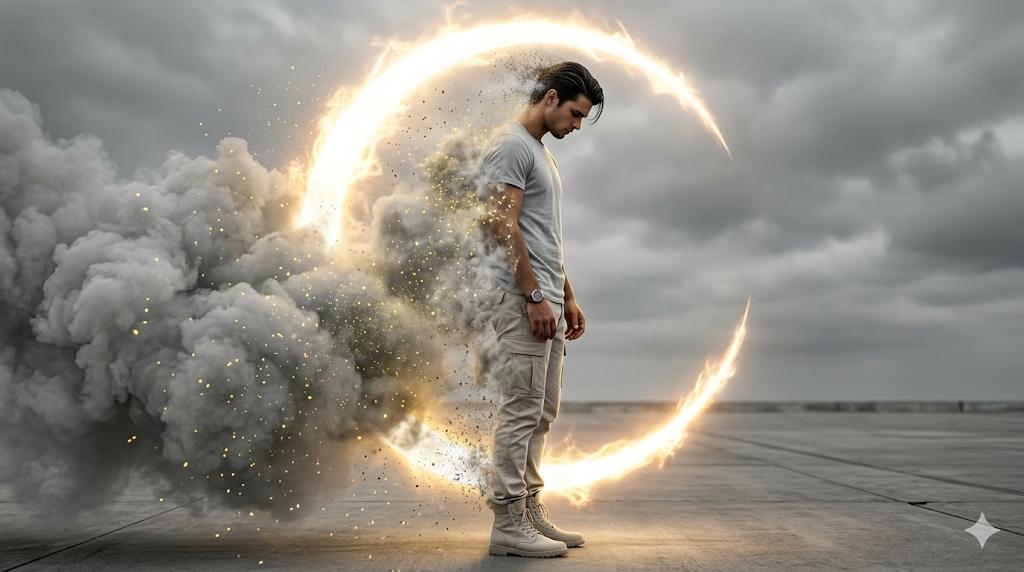
Create an ultra-realistic, cinematic 8K image with high-contrast dramatic lighting and a photo-real digital painting aesthetic-use face reference exactly. The man is shown in a full-body side profile facing right, his face and hairstyle copied perfectly with no alterations He wears modern casual streetwear; a light grey crewneck t-shirt, light neutral cargo pants, light-colored high-top boots, and a watch on his left wrist. His posture is slightly slumped, head bowed, eyes looking downward, hands relaxed at his sides, conveying deep introspection and sorrow. Nearly half of his body is dissolving into extremely thick, cloud-like grey smoke filled with glowing yellow dust particles. His left arm, shoulder, torso, legs, and part of his hair become transparent as they break into luminous particles, suggesting active disintegration Behind and partially surrounding him is a massive glowing crescent (C-shaped) energy aura, emitting fiery golden-white plasma light. This aura acts as a powerful rim and backlight, highlighting the smoke, dust, and silhouette. The setting is minimal and stark: a concrete or desolate paved surface meeting a heavily overcast sky. The color palette is nearly monochrome greys and whites, contrasted by intense amber-gold glow, Shallow depth of field, glow/bloom lighting, particle dispersion, cinematic composition, emotional and dramatic atmosphere.
Visual concept
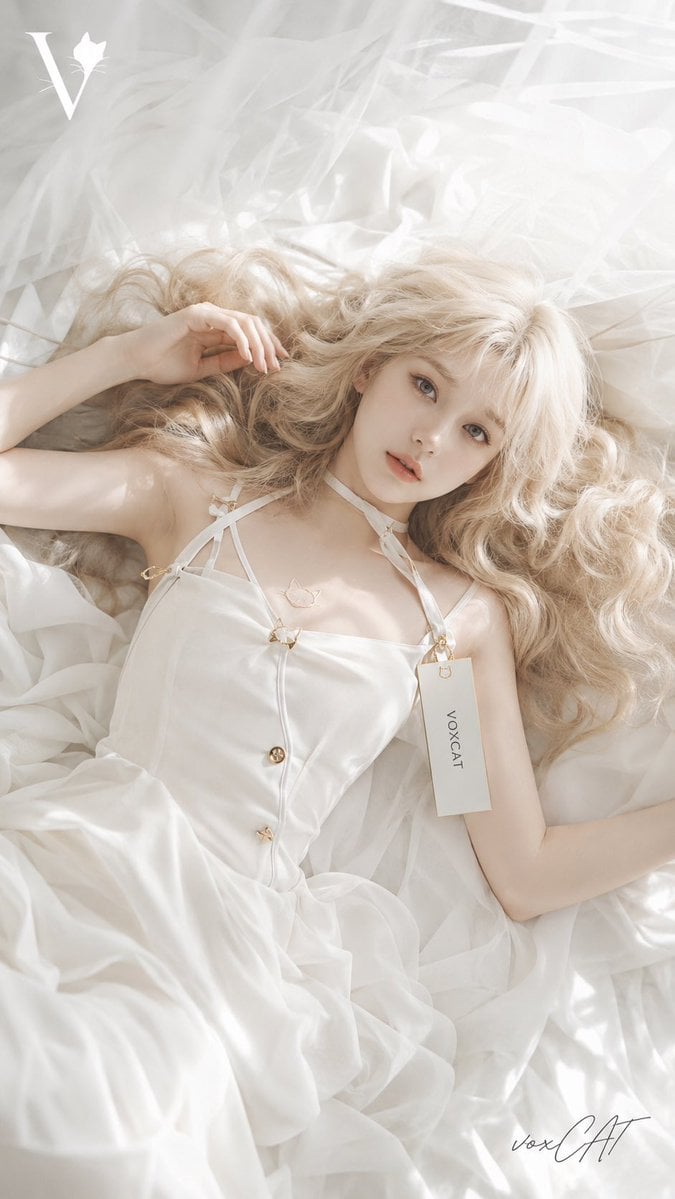
VOXCAT 独立艺术写真企划,9:16竖版高级人像摄影。 一位成年女性,猫系柔和气质,浅金色蓬松长发,清澈眼眸,安静疏离的情绪,置身纯白梦境空间。 整体视觉: 中国新锐摄影 × 日系柔光美学 × 极简时尚编辑 × 猫系幻想。 白色床铺、柔软织物、半透明纱帘、大面积留白,形成干净、高级、安静的私人空间。 服装为 VOXCAT 定制系列: 象牙白轻盈材质,简约高级剪裁,加入微型猫元素结构设计,细腻刺绣与金属配件,隐藏式品牌细节,服装吊牌显示“VOXCAT”。 画面左上角: stylized “V” + 猫元素品牌图形 logo。 右下角: 小型手写签名“voxCAT”。 摄影采用自然窗光,柔焦,高明度曝光,低饱和奶油色调,细腻皮肤质感,电影级空气感。 像一本中国独立摄影杂志中的梦境少女肖像,高级、克制、纯净。
Visual concept
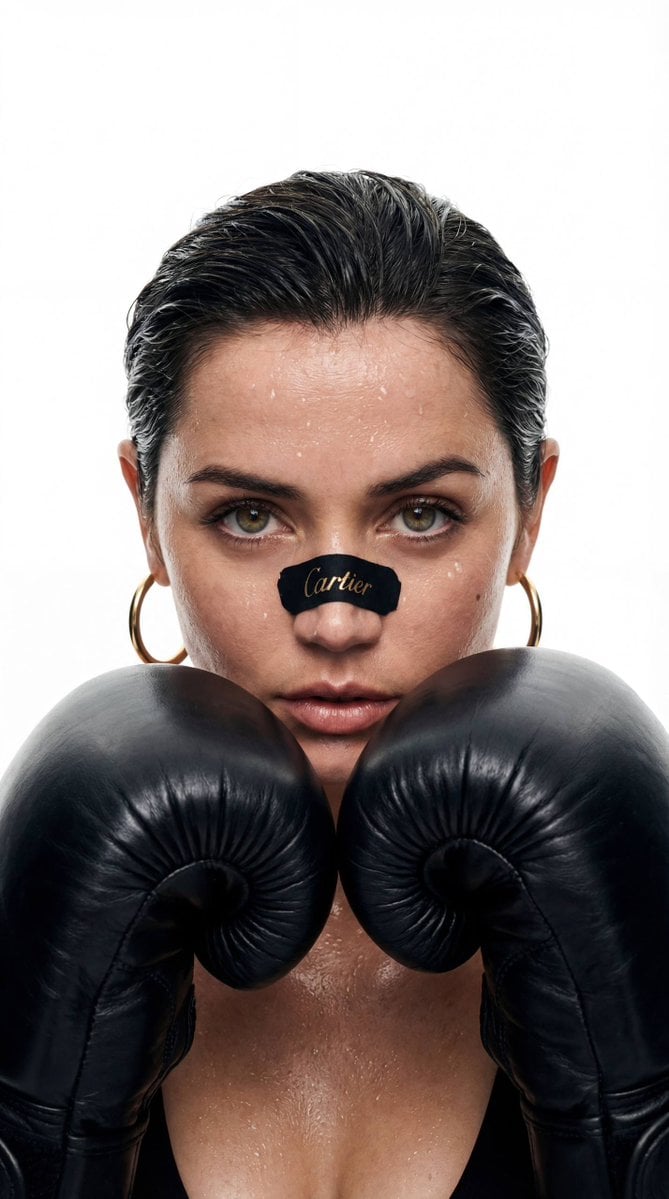
{ "shot": { "composition": "Cinematic close-up, 50mm lens, shot on ARRI Alexa LF, center-framed, symmetrical head-on angle", "camera_motion": "static camera", "frame_rate": "24fps", "film_grain": "clean digital with subtle texture" }, "subject": { "description": "A young female boxer with a piercing gaze, wet dark hair slicked back, skin glistening with sweat. A black sports sticker with the Cartier logo on her nose, gold hoop earrings on her ears, and black boxing gloves raised in front of her face in a fighting stance.", "wardrobe": "Minimalist athletic look: gold Cartier earrings, black leather boxing gloves, dewy skin without makeup." }, "scene": { "location": "a studio with a clean White background", "time_of_day": "neutral daylight", "environment": "a smooth white background without shadows or unnecessary details—the focus is on the face and brand" }, "visual_details": { "action": "A woman looks directly into the camera with cool concentration. Beads of sweat are on her face. She remains motionless, her gaze intense and purposeful.", "props": "A black sticker on the nose with the Cartier inscription, boxing gloves" }, "cinematography": { "lighting": "bright directional light from the front, highlighting beads of sweat and skin texture", "tone": "a glamorous and austere style, a balance of strength and style" }, "audio": { "ambient": "a dull heartbeat, breathing, the short sound of gloves stretching as a fist is clenched" }, "color_palette": "Black and white contrast with gold accents, leather in natural, warm tones," "dialogue": { "character": "Boxer," "line": "You either take a punch... or jewelry is just a mask for you.", "subtitles": false } }
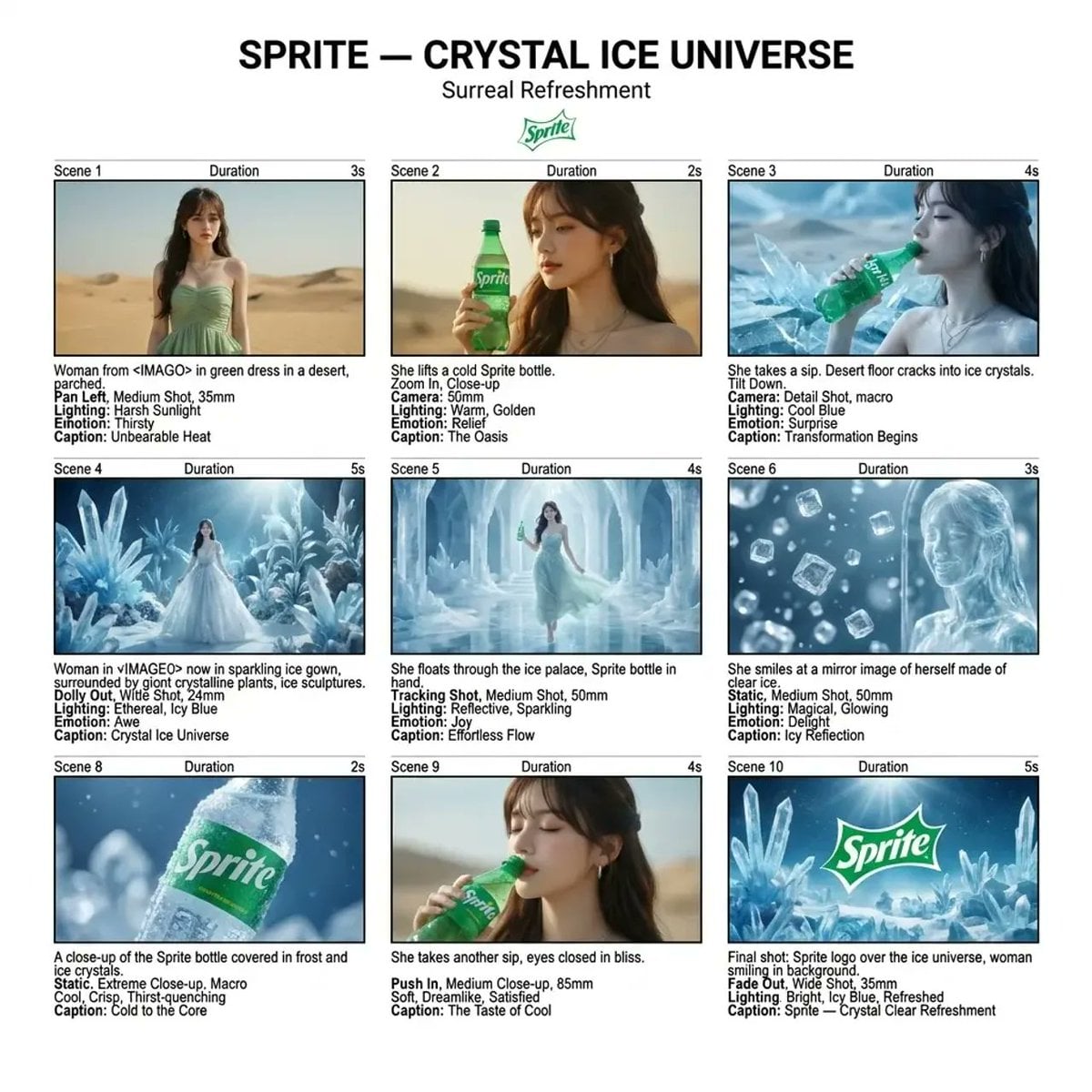
Fantasy scene

Visual transformation
En une phrase
Que vaut ce modèle ?
Importez une image pour supprimer son arrière-plan. Cette action n’utilise pas de prompt, n’agrandit pas l’image, ne remplace pas l’arrière-plan et ne redessine pas le sujet à partir de texte.
- Ses points forts
- Il s’agit d’une action de post-traitement à usage unique : vous importez une image, l’arrière-plan est supprimé et le sujet conservé. Kyeo ne propose ni masque, ni tolérance, ni format de sortie, ni remplacement d’arrière-plan, ni agrandissement, ni édition textuelle.
- À qui s’adresse-t-il ?
- Elle permet d’extraire un produit, une personne, un animal, une icône ou un élément graphique d’une image, puis de placer le résultat sur une page produit, une affiche, une présentation ou dans un autre workflow de mise en page.
- Pourquoi l’utiliser sur Kyeo AI ?
- Avant l’envoi, Kyeo affiche l’image unique, les formats JPG/PNG/WebP, la limite de 5 Mo et le tarif fixe de 1 crédit, et distingue clairement le détourage de Recraft Crisp Upscale et de l’agrandissement Topaz.
Paramètres essentiels
Évaluez rapidement si ce modèle convient à votre activité.
Catégorie
Modèle d’image par IA
Éditeur
Recraft
Famille
Recraft
Mode d’exécution
Tâche asynchrone
Limite du prompt
Aucun texte requis
Limite d’import
1 image JPG, PNG ou WebP de 5 Mo et 16 MP maximum ; chaque dimension doit être comprise entre 256 et 4096 px
Autres noms
Un même modèle peut porter des noms différents dans la documentation officielle, les discussions de la communauté et les interfaces d’intégration. Ils sont regroupés ici.
Recraft Remove Background
Recraft background remover
Questions fréquentes des utilisateurs
Ces questions pratiques portent sur la tâche, les entrées et le résultat à confirmer avant de choisir.
Comment utiliser Recraft Remove Background sur Kyeo
Combien d’images Recraft Remove Background peut-il traiter par requête
Quels formats d’import Recraft Remove Background prend-il en charge
Limite de 5 Mo de Recraft Remove Background
Recraft Remove Background nécessite-t-il un prompt
Recraft Remove Background produit-il un arrière-plan transparent
Comment vérifier les contours avec Recraft Remove Background
Combien de crédits coûte Recraft Remove Background par requête
Quelle différence entre Recraft Remove Background et Crisp Upscale
Quelle différence entre Recraft Remove Background et Topaz Image Upscaler
Guide de choix
Pour choisir entre plusieurs modèles, commencez par ces critères essentiels.
1
Le choisir uniquement pour supprimer l’arrière-plan
Le choisir uniquement pour supprimer l’arrière-plan — Utilisez-le pour séparer un sujet d’une image existante. Il ne modifie pas le sujet sur prompt, ne génère pas de nouvel arrière-plan, n’augmente pas la résolution et ne répare pas les détails flous.
2
Choisir l’outil approprié pour agrandir
Choisir l’outil approprié pour agrandir — Pour améliorer uniquement la résolution ou la netteté, comparez Recraft Crisp Upscale ; pour choisir un facteur 1/2/4/8, comparez Topaz Image Upscaler. La suppression d’arrière-plan et l’agrandissement sont deux actions différentes.
3
Vérifier la transparence et les contours après téléchargement
Vérifier la transparence et les contours après téléchargement — Affichez le résultat sur des fonds transparents, clairs et foncés, en vérifiant notamment les cheveux, le verre, les voiles, les reflets, les ombres et les trous à l’intérieur du sujet. Confirmez la présence du canal alpha avant la mise en page ou la publication.
Comparaisons souvent recherchées
Comparez des alternatives courantes sur une même tâche pour clarifier les différences d’entrées, de contrôle et de coût.
Que traitent respectivement Recraft Remove Background et Recraft Crisp Upscale ?
Quelles sont les limites d’import respectives de Recraft Remove Background et Crisp Upscale ?
Quels paramètres diffèrent entre Recraft Remove Background et Topaz Image Upscaler ?
Comment comparer les crédits de Recraft Remove Background et Topaz Image Upscaler ?
Tableau comparatif
Vous hésitez encore ? Ce tableau met en évidence les principales différences entre ce modèle et ses alternatives.
Action effectuée
Recraft Remove Background
Action effectuée — Suppression de l’arrière-plan
Recraft Crisp Upscale
Amélioration de la netteté et de la résolution
Topaz Image Upscaler
Agrandissement de l’image selon un facteur cible
Entrée image
Recraft Remove Background
Entrée image — 1 image JPG, PNG ou WebP de 5 Mo et 16 MP maximum ; chaque dimension doit être comprise entre 256 et 4096 px
Recraft Crisp Upscale
1 image, JPG/PNG/WebP, 10 Mo maximum
Topaz Image Upscaler
1 image, JPG/PNG/WebP, 10 Mo maximum
Paramètres visibles
Recraft Remove Background
Paramètres visibles — Aucun
Recraft Crisp Upscale
Recraft Crisp Upscale — Aucun
Topaz Image Upscaler
Facteur d’agrandissement 1/2/4/8
Crédits Kyeo
Recraft Remove Background
Crédits Kyeo — 1 fixe
Recraft Crisp Upscale
Recraft Crisp Upscale — 1 fixe
Topaz Image Upscaler
Facteurs 1/2/4/8 correspondant à 5/10/20/40
Retour d’usage
Des conseils pratiques fondés sur les sources publiques, les limites actuelles du site et des tâches représentatives.
Supprimer l’arrière-plan ne signifie pas le remplacer
Recraft distingue officiellement remove background de replace/generate background ; Kyeo n’intègre actuellement que la suppression et ne permet pas de définir une couleur, une scène ou une description textuelle dans la même requête.
Les grandes images peuvent encore perdre des détails de contour
La documentation Recraft Studio indique qu’une grande image peut être réduite avant la suppression de l’arrière-plan, avec des défauts possibles sur les contours. La validation Kyeo à 5 Mo ne garantit ni la résolution ni la qualité des contours.
Fonctions en détail
Limites d’import d’une seule image
Limites d’import d’une seule image — 1 image JPG, PNG ou WebP de 5 Mo et 16 MP maximum ; chaque dimension doit être comprise entre 256 et 4096 px
Sortie transparente et vérification du résultat
Sortie transparente et vérification du résultat — Affichez le résultat sur des fonds transparents, clairs et foncés, en vérifiant notamment les cheveux, le verre, les voiles, les reflets, les ombres et les trous à l’intérieur du sujet. Confirmez la présence du canal alpha avant la mise en page ou la publication.
Le choisir uniquement pour supprimer l’arrière-plan / Recraft Remove Background
Le choisir uniquement pour supprimer l’arrière-plan / Recraft Remove Background — Utilisez-le pour séparer un sujet d’une image existante. Il ne modifie pas le sujet sur prompt, ne génère pas de nouvel arrière-plan, n’augmente pas la résolution et ne répare pas les détails flous.
Usages adaptés
Détourer une image de produit
Séparez le sujet d’une photo de produit, puis placez-le sur un fond blanc, une couleur de marque ou une mise en page de fiche produit ; les règles de mise en ligne doivent être vérifiées séparément.
Contenus de personnes, d’animaux et d’avatars
Créez des détourages de personnes ou d’animaux avec fond transparent, mais examinez en détail les cheveux, bijoux d’oreille, poils, ombres et zones semi-transparentes.
Préparer une composition graphique
Séparez d’abord un sujet d’icône, d’objet ou d’illustration, puis utilisez-le dans une affiche, une présentation, une page web ou une mise en page vidéo.
Conseils de prompt
Choisir une image aux contours de sujet nets
Plus les couleurs, la luminosité ou la profondeur de champ du sujet se distinguent de l’arrière-plan, plus le résultat est facile à contrôler. Un arrière-plan complexe peut tout de même nécessiter une retouche manuelle des contours.
Vérifier les contours nets et les zones semi-transparentes
Examinez les contours, cheveux, poils, verre, fumée, voiles et ombres sur des fonds de couleurs différentes, plutôt que de juger uniquement sur un aperçu en damier.
Conserver l’original et vérifier le fichier téléchargé
Confirmez que le résultat téléchargé contient bien le canal alpha, les dimensions et les détails du sujet attendus avant de le transmettre à la conception ou à la publication.
Pourquoi le choisir ?
Mode d’exécution / Recraft Remove Background — La limite fonctionnelle est claire : seule la suppression de l’arrière-plan d’une image est exécutée.
Limite d’import — JPG, PNG, WebP et la limite de 5 Mo sont visibles avant l’import.
Crédits — Il n’y a pas de paramètre supplémentaire et chaque requête coûte 1 crédit fixe.
À savoir avant de l’utiliser
Capacité — L’action traite uniquement l’arrière-plan d’une image existante et ne génère ni nouvelle composition ni nouveau sujet.
Mode d’exécution / Limite d’import — 1 image JPG, PNG ou WebP de 5 Mo et 16 MP maximum ; chaque dimension doit être comprise entre 256 et 4096 px
Le choisir uniquement pour supprimer l’arrière-plan / Recraft Remove Background — Aucun masque, réglage de tolérance, remplacement d’arrière-plan, format de sortie ou traitement par lot n’est disponible.
Mode d’exécution / Recraft Remove Background — Le traitement automatique ne constitue ni une autorisation de droits ni une permission de publication.
Paramètres réglables
Évaluez rapidement si ce modèle convient à votre activité.
Aucun paramètre public supplémentaire sur cette page.
Coût en crédits
1 crédit / requête
Kyeo facture actuellement 1 crédit fixe pour chaque détourage d’une seule image ; le contenu, le format et la taille du fichier ne modifient pas ce tarif Kyeo.
Conseil pour économiser des crédits
Avant de générer une série d’images ou de vidéos, effectuez un test A/B avec les mêmes médias sur ce modèle et des modèles similaires. Lancez la série après avoir validé le résultat pour éviter de gaspiller des crédits.
Questions fréquentes
Modèles similaires
Vous hésitez encore ? Comparez aussi ces modèles similaires.
Recraft Crisp Upscale
Recraft Crisp Upscale est une action Kyeo d’amélioration de la netteté et de la résolution d’une seule image. Elle accepte une image JPG, PNG ou WebP de 10 Mo maximum, sans facteur, format de sortie ni autre paramètre, pour 1 crédit fixe. Comparez les dimensions, la netteté et les détails réels des fichiers téléchargés.
Modèle d’image par IA
1 crédit / requête
Topaz Image Upscaler
Topaz Image Upscaler / Capacités — Topaz Image Upscaler sur Kyeo reçoit une image et un facteur d’agrandissement, sans lire de prompt ni modifier le sujet ou la composition. Les valeurs 1, 2 et 4 multiplient la largeur et la hauteur ; elles ne correspondent pas à des sorties fixes en 1K, 2K ou 4K. Calculez la sortie en multipliant les deux dimensions d’origine par le facteur choisi.
Modèle d’image par IA
Préautorisation conservatrice de 40 ; remboursement selon l’usage
GPT Image 2.5 Flare
GPT Image 2.5 Flare / Fonctions — Sur Kyeo AI, GPT Image 2.5 Flare prend en charge la génération à partir de texte et l’édition par images de référence. Kyeo facture selon la résolution de sortie : 3 crédits en 1K, 10 en 2K et 16 en 4K.
Modèle IA de génération et d’édition d’images
3 à 16 crédits / génération
Sources
Le contenu de cette page est établi à partir des informations de l’éditeur, de la documentation sur la famille du modèle et de la configuration d’intégration de Kyeo AI.
Note sur les sources
Kyeo accepte une seule image JPG, PNG ou WebP de 5 Mo maximum, pour 1 crédit fixe. Téléchargez le résultat pour vérifier la transparence et les contours du sujet. 1 image JPG, PNG ou WebP de 5 Mo et 16 MP maximum ; chaque dimension doit être comprise entre 256 et 4096 px.
Dernière mise à jour: 2026-08-26
Recraft : Background Remover
Officiel
Recraft Remove Background / Recraft : Background Remover — La page produit Recraft présente la suppression d’arrière-plan pour le détourage transparent et liste les formats JPG/JPEG, PNG, WebP ainsi qu’une limite de 5 Mo ; l’expérience du fournisseur n’est pas le résultat mesuré sur Kyeo.
Recraft API : Remove Background
Officiel
Recraft Remove Background / Recraft API : Remove Background — 1 image JPG, PNG ou WebP de 5 Mo et 16 MP maximum ; chaque dimension doit être comprise entre 256 et 4096 px
Recraft Docs : Background Tools
Officiel
Recraft Remove Background / Recraft Docs : Background Tools — Recraft Studio distingue la suppression et le remplacement de l’arrière-plan, et indique qu’une grande image peut d’abord être réduite, avec des défauts possibles sur les contours.
Recraft Docs : FAQ
Officiel
Recraft Remove Background / Recraft Docs : FAQ — La FAQ Recraft précise à nouveau qu’une image haute résolution peut être réduite avant la suppression de l’arrière-plan ; la validation de l’import ne permet donc pas de déduire la qualité des contours.