La tua prima creazione con Kyeo AI: dal modello al risultato
Segui l’interfaccia pubblica per definire il compito, scegliere modello e modalità, preparare i file, controllare i crediti, inviare e valutare il risultato.
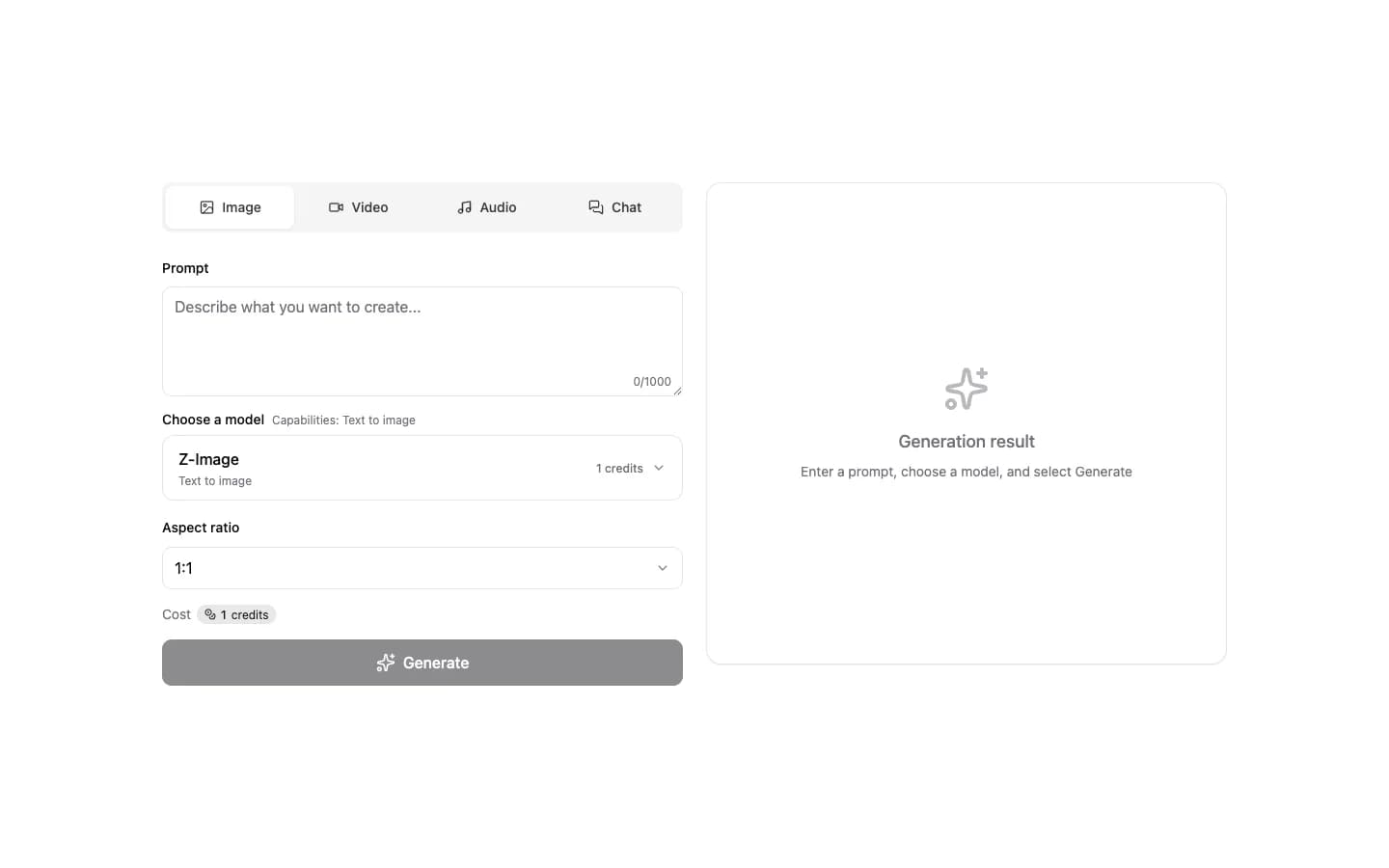
Kyeo AI riunisce modelli di immagini, video, audio e chat in un’unica area di lavoro. Non devi passare da un prodotto all’altro, ma file richiesti, controlli e consumo di crediti cambiano da un modello all’altro. Due minuti di preparazione prima del primo tentativo sono spesso più rapidi di ripetute prove alla cieca.
Non devi conoscere ogni parametro. Ti basta sapere il risultato, i materiali disponibili e ciò che non deve cambiare. L’area di lavoro mostra i campi del modello e della modalità scelti; il modulo visibile resta il riferimento finale.
1. Parti dal tipo di risultato
L’area di lavoro nella home raggruppa modelli di immagini, video, audio e chat. Scegli prima il tipo di risultato e poi il modello. Se hai già una foto prodotto e vuoi animarla, parti da una modalità image-to-video, non da un altro editor di immagini.
Se l’obiettivo è ancora vago, scrivi cosa devi ottenere, per chi e cosa deve essere preservato. Queste tre risposte orientano formato, durata, materiali di riferimento e scelta del modello.
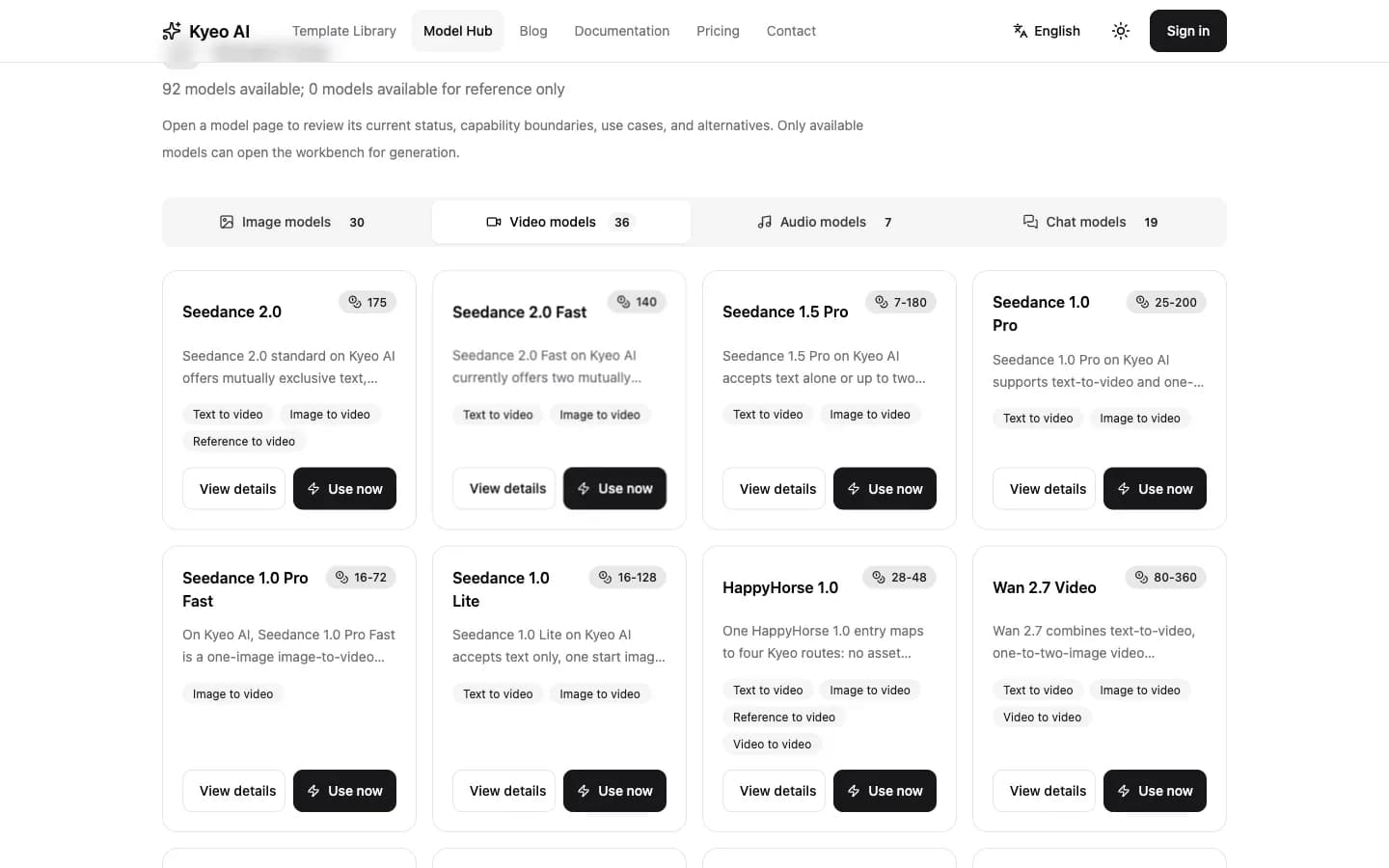
2. Controlla stato e limiti nel Centro modelli
Le schede distinguono i modelli utilizzabili al momento dalle pagine mantenute solo come riferimento. Nei dettagli trovi casi d’uso, input, parametri, fascia di crediti, limiti e alternative.
Non scegliere solo dal nome. Versioni simili possono supportare modalità, durate, risoluzioni o materiali diversi. Usa la pagina di dettaglio per restringere le opzioni e, al momento dell’invio, segui campi e costo mostrati nell’area di lavoro.
3. Scegli modello e modalità
Dopo la scelta del modello, l’area di lavoro carica le modalità e le impostazioni supportate. Testo in immagine, immagine in immagine, testo in video, immagine in video e generazione basata su riferimenti non sono etichette intercambiabili: determinano i file richiesti e il ruolo del prompt.
Compila tutti i campi obbligatori. Alcuni modelli accettano un prompt vuoto, altri impongono una lunghezza minima; non applicare le regole di un altro modello.
4. Descrivi soggetto, azione, ambiente e forma
Il primo prompt non deve essere lungo. Per un’immagine descrivi soggetto, composizione, luce e resa visiva; per un video aggiungi l’azione del soggetto e il movimento della camera; per l’audio indica contenuto, emozione, ritmo o contesto d’uso. Preferisci dettagli osservabili ad aggettivi vaghi come “premium”, “straordinario” o “perfetto”.
- Soggetto: la persona, l’oggetto o il suono al centro del risultato.
- Azione: ciò che sta accadendo; in un’immagine statica può essere omessa.
- Ambiente: luogo, momento, luce, atmosfera o suono di fondo.
- Forma: formato, camera, stile, ritmo o destinazione del contenuto.
5. Carica i materiali e controlla i crediti
Carica solo i file richiesti dalla modalità e assicurati di avere il diritto di usare persone, marchi, musica e altri contenuti presenti. Materiali nitidi aiutano a capire l’origine di uno scostamento. Prima di inviare contenuti privati o sensibili, valuta se siano adatti a un servizio di generazione online.
L’area di lavoro mostra una stima dei crediti in base al modello e alle opzioni selezionate. Durata, risoluzione, livello di qualità e modalità possono cambiare il costo. Nel primo test mantieni i valori predefiniti o opzioni moderate: stai verificando la direzione, non cercando di massimizzare ogni impostazione.
6. Accedi, invia una volta e attendi
Puoi consultare i modelli e compilare parte del modulo senza accesso, ma l’invio richiede un account. Dopo l’invio non fare clic più volte; i tempi dipendono da modello, materiali e parametri.
L’area dei risultati e la pagina delle creazioni mostrano lo stato del compito. Quando il sistema completa il rimborso dopo un errore, il record lo indica chiaramente; non dedurre il fallimento solo dal tempo di attesa.
7. Valuta prima di riprovare
Classifica il problema: soggetto instabile, azione errata, stile non adatto, composizione spostata, struttura audio sbagliata o semplice risoluzione insufficiente. Cambia una sola variabile principale affinché il secondo test sia confrontabile.
I risultati riusciti restano nella cronologia e, quando la funzione è disponibile, possono essere scaricati o riutilizzati. Conserva anche prompt, modello e impostazioni utili, non soltanto il file finale.
Domande iniziali
Serve un account per vedere i modelli?
No. Il Centro modelli e le pagine di dettaglio sono pubblici; devi accedere solo quando invii una generazione.
Perché il modulo cambia?
Ogni modello supporta modalità, caricamenti e parametri diversi. L’area di lavoro carica i campi pertinenti per evitare di inviare a un modello un’impostazione che non supporta.
Cosa succede ai crediti se la generazione fallisce?
Fa fede il record dell’attività. Quando il rimborso è completato, viene indicato nell’area del risultato; contatta l’assistenza se lo stato resta anomalo a lungo.
Prova un compito piccolo e misurabile
Controlla input e limiti, poi esegui una prima prova con prompt breve e impostazioni sensate.