Sua primeira criação na Kyeo AI: do modelo ao resultado
Use a interface pública para definir a tarefa, escolher modelo e modo, preparar arquivos, conferir créditos, enviar e avaliar o resultado.
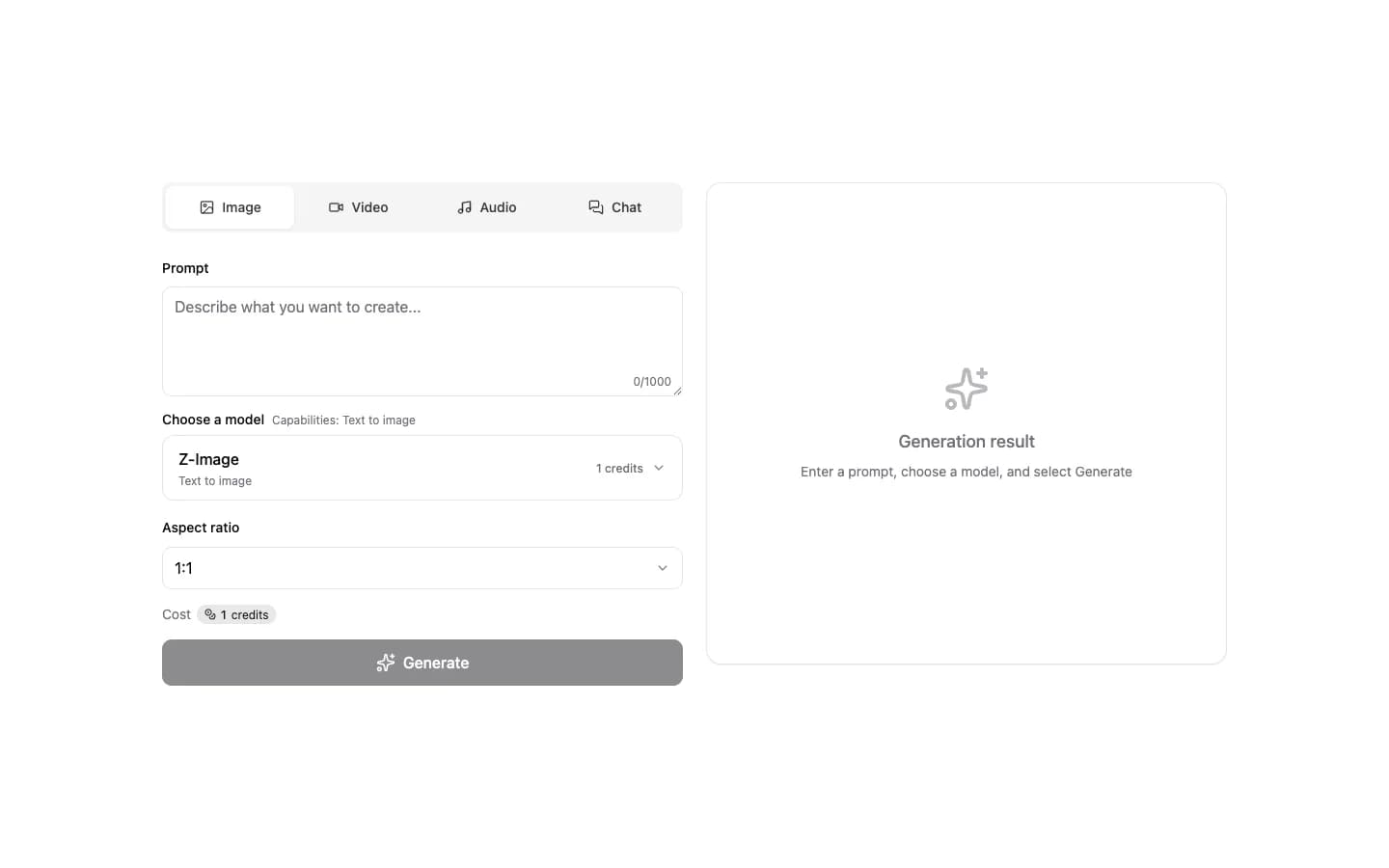
A Kyeo AI reúne modelos de imagem, vídeo, áudio e chat na mesma área de trabalho. Isso evita alternar entre vários produtos, mas cada modelo pode pedir arquivos diferentes, oferecer controles próprios e consumir créditos de outra forma. Dois minutos de preparação costumam ser mais rápidos que várias tentativas no escuro.
Você não precisa dominar todos os parâmetros. Basta saber qual resultado deseja, que material já tem e o que não pode mudar. A área de trabalho mostra os campos do modelo e do modo escolhidos; o formulário ativo é sempre a referência final.
1. Comece pelo tipo de saída
A página inicial organiza modelos de imagem, vídeo, áudio e chat. Escolha primeiro o tipo de resultado e depois o modelo. Se você já tem uma foto e quer animá-la, procure um modo de imagem para vídeo, não outro editor de imagens.
Se o objetivo ainda estiver vago, escreva qual é a saída, quem vai vê-la e o que precisa ser preservado. Essas respostas definem proporção, duração, referências e escolha de modelo.
2. Confira status e limites na Central de Modelos
Os cartões distinguem modelos disponíveis de páginas mantidas apenas para consulta. Nos detalhes, você encontra casos de uso, entradas, parâmetros, faixa de créditos, limitações e alternativas.
Não escolha só pelo nome. Versões parecidas podem aceitar modos, durações, resoluções ou materiais diferentes. Use a página de detalhes para reduzir as opções e, ao enviar, siga os campos e o custo exibidos na área de trabalho.
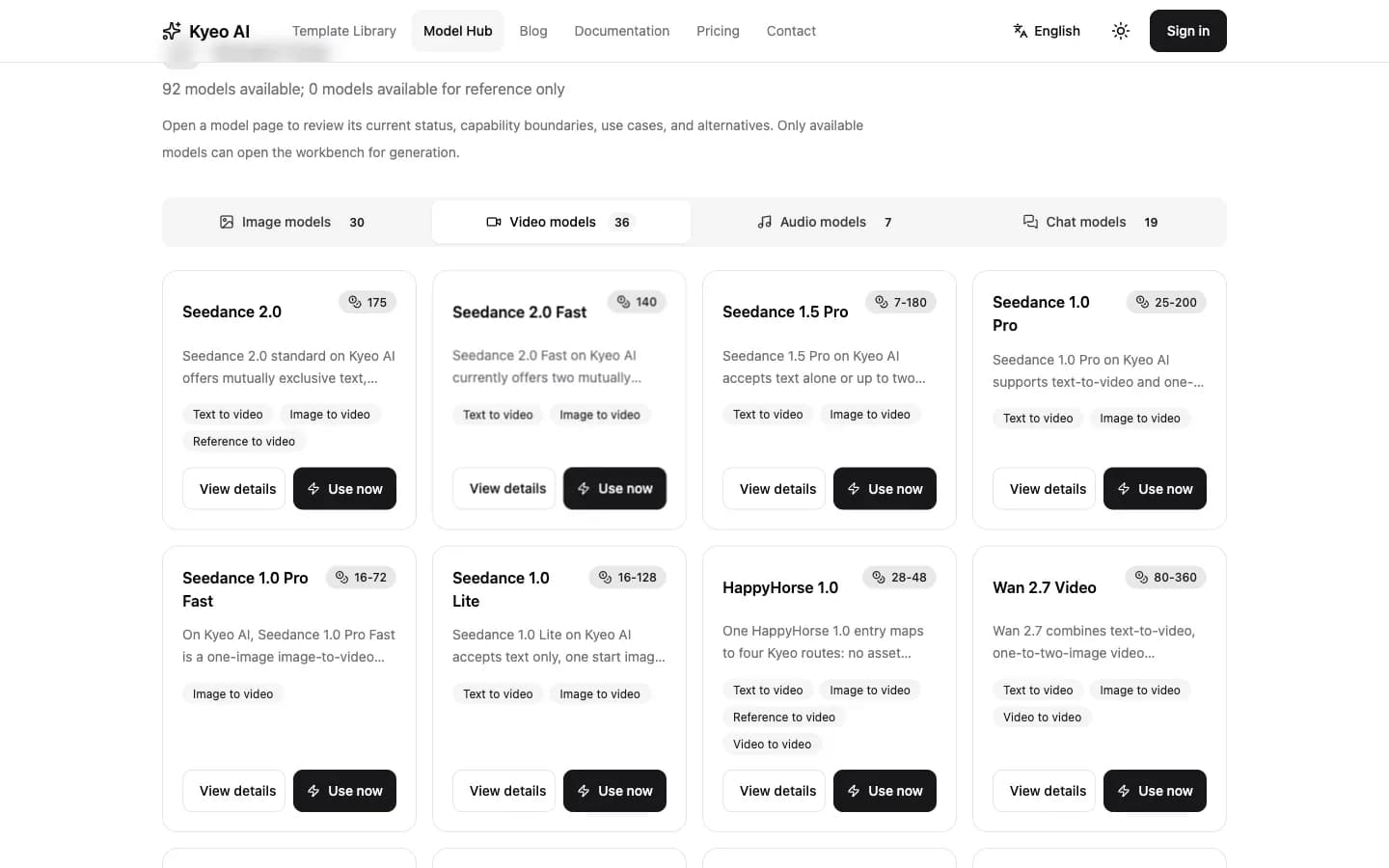
3. Escolha modelo e modo
Ao escolher um modelo, a área de trabalho carrega os modos e parâmetros disponíveis. Texto para imagem, imagem para imagem, texto para vídeo, imagem para vídeo e geração com referências não são rótulos intercambiáveis: eles definem os uploads necessários e o papel do prompt.
Preencha tudo o que estiver marcado como obrigatório. Alguns modelos aceitam prompt vazio e outros exigem um tamanho mínimo; não presuma que a regra de um modelo vale para outro.
4. Descreva sujeito, ação, ambiente e formato
O primeiro prompt não precisa ser longo. Em tarefas de imagem, descreva o sujeito, a composição, a luz e a linguagem visual; em vídeo, acrescente a ação do sujeito e o movimento de câmera; em áudio, informe conteúdo, clima, ritmo ou contexto de uso. Prefira detalhes que possam ser observados a adjetivos vagos como “sofisticado”, “impactante” ou “perfeito”.
- Sujeito: quem ou o que é o foco da imagem ou do som.
- Ação: o que acontece; em uma imagem estática, este item pode ser omitido.
- Ambiente: lugar, horário, luz, atmosfera ou som de fundo.
- Formato: proporção, enquadramento, estilo, ritmo ou finalidade do resultado.
5. Envie arquivos e confira créditos
Envie apenas os arquivos pedidos pelo modo e confirme que você pode usar as pessoas, marcas, músicas e outros conteúdos presentes neles. Referências claras facilitam descobrir a origem de um desvio. Antes de usar material privado ou sensível, avalie se ele deve passar por um serviço de geração online.
A área de trabalho mostra a estimativa de créditos para o modelo e as opções selecionadas. Duração, resolução, qualidade e modo podem alterar o custo. Na primeira prova, mantenha os padrões ou escolha opções moderadas: o objetivo é validar a direção, não maximizar todas as configurações.
6. Entre na conta, envie uma vez e aguarde
É possível explorar modelos e preencher parte do formulário sem entrar, mas gerar exige login. Depois do envio, não clique várias vezes; o tempo varia conforme modelo, material e parâmetros.
A área de resultados e a página de criações mostram o status. Se o sistema concluir o reembolso após uma falha, o registro exibirá a devolução com clareza; não conclua que a tarefa falhou apenas pelo tempo de espera.
7. Avalie antes da próxima tentativa
Classifique o problema: sujeito instável, ação incorreta, estilo, composição, estrutura de áudio ou apenas resolução. Mude uma variável principal para que a segunda tentativa permita comparação.
Os resultados concluídos ficam no histórico e, quando o recurso estiver disponível, podem ser baixados ou reutilizados. Guarde também o prompt, o modelo e os parâmetros úteis, não apenas o arquivo final.
Dúvidas iniciais
Preciso de conta para ver modelos?
Não. O Centro de Modelos e as páginas de detalhes são públicos; o login só é necessário ao enviar uma geração.
Por que o formulário muda?
Cada modelo oferece modos, uploads e parâmetros próprios. A área de trabalho carrega os campos correspondentes para evitar o envio de uma configuração que o modelo escolhido não aceita.
E os créditos quando uma geração falha?
Use o registro da tarefa como referência. Quando o reembolso é concluído, a devolução aparece no resultado; procure o suporte se o estado permanecer anormal por muito tempo.
Teste uma tarefa pequena e mensurável
Confira entradas e limites, depois faça a primeira prova com um prompt curto e configurações sensatas.