Lần sáng tạo đầu tiên với Kyeo AI: từ chọn mô hình đến xem kết quả
Theo giao diện công khai để xác định nhiệm vụ, chọn mô hình và chế độ, chuẩn bị tệp, kiểm tra điểm, gửi và đánh giá kết quả.
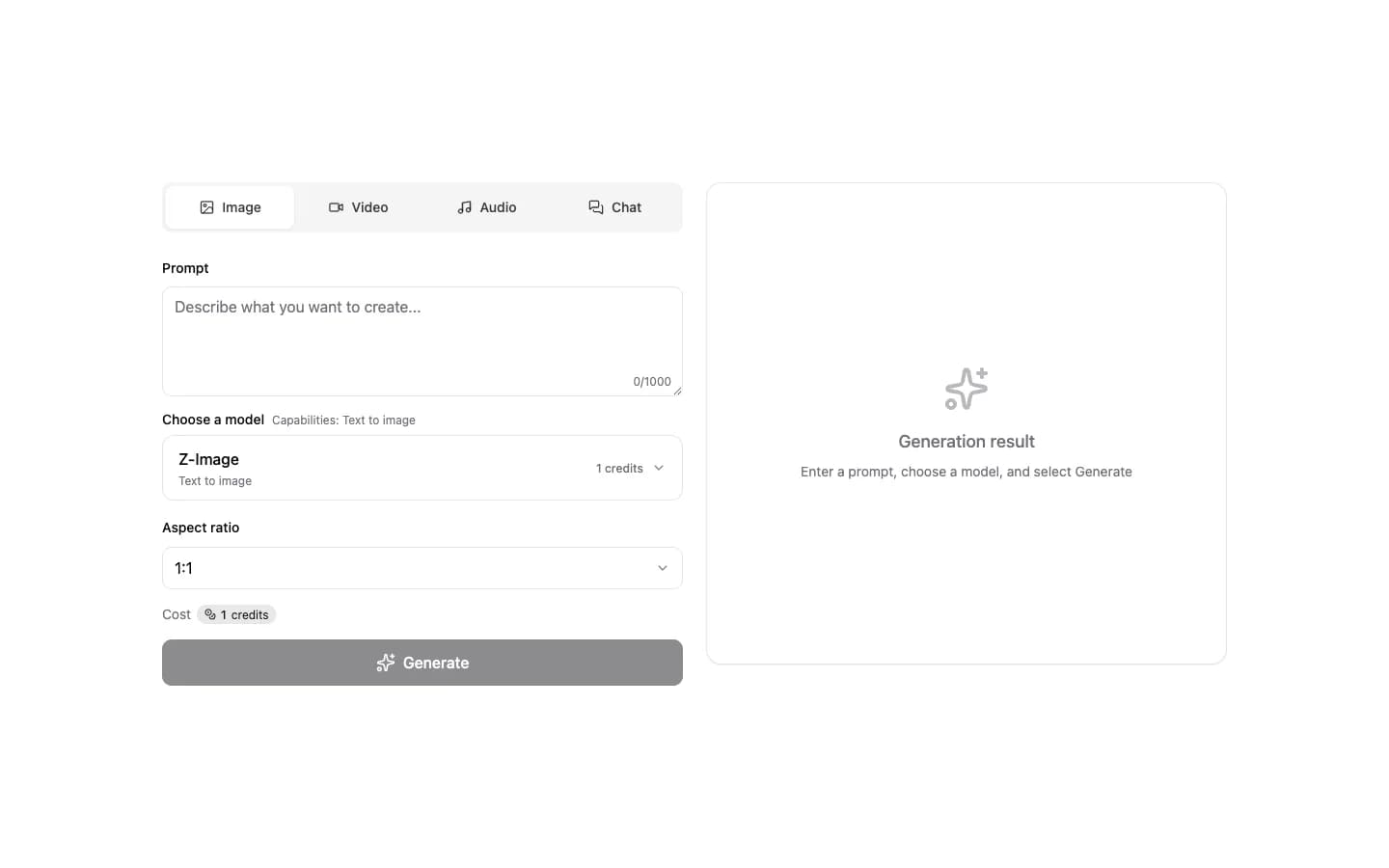
Kyeo AI tập hợp mô hình hình ảnh, video, âm thanh và hội thoại trong cùng một không gian làm việc. Bạn không phải chuyển qua nhiều sản phẩm, nhưng mỗi mô hình có thể yêu cầu tệp khác nhau, cung cấp bộ điều khiển riêng và dùng điểm theo cách khác. Hai phút chuẩn bị thường nhanh hơn nhiều lần thử không định hướng.
Bạn không cần hiểu mọi tham số. Chỉ cần biết đầu ra mong muốn, tư liệu đang có và chi tiết phải giữ nguyên. Không gian làm việc hiển thị các trường của mô hình và chế độ đã chọn; biểu mẫu đang hiển thị luôn là nguồn tham chiếu cuối cùng.
1. Bắt đầu từ loại đầu ra
Không gian làm việc trên trang chủ nhóm mô hình theo hình ảnh, video, âm thanh và hội thoại. Hãy chọn loại đầu ra trước rồi mới chọn mô hình. Nếu đã có ảnh sản phẩm và muốn làm nó chuyển động, hãy bắt đầu bằng chế độ ảnh thành video, không phải một mô hình chỉnh sửa ảnh khác.
Nếu mục tiêu vẫn mơ hồ, hãy viết ra đầu ra là gì, dành cho ai và chi tiết nào phải được giữ nguyên. Ba câu trả lời này quyết định tỉ lệ khung hình, thời lượng, tư liệu tham chiếu và lựa chọn mô hình.
2. Kiểm tra trạng thái và giới hạn trong Trung tâm mô hình
Thẻ mô hình phân biệt mô hình đang sử dụng được với trang chỉ được giữ lại để tham khảo. Trang chi tiết nêu trường hợp dùng, đầu vào, tham số, khoảng điểm, giới hạn và lựa chọn thay thế.
Đừng chỉ chọn theo tên. Hai phiên bản gần giống có thể hỗ trợ chế độ, thời lượng, độ phân giải hoặc tư liệu khác nhau. Dùng trang chi tiết để rút gọn danh sách, rồi lúc gửi hãy theo các trường và chi phí trong không gian làm việc.
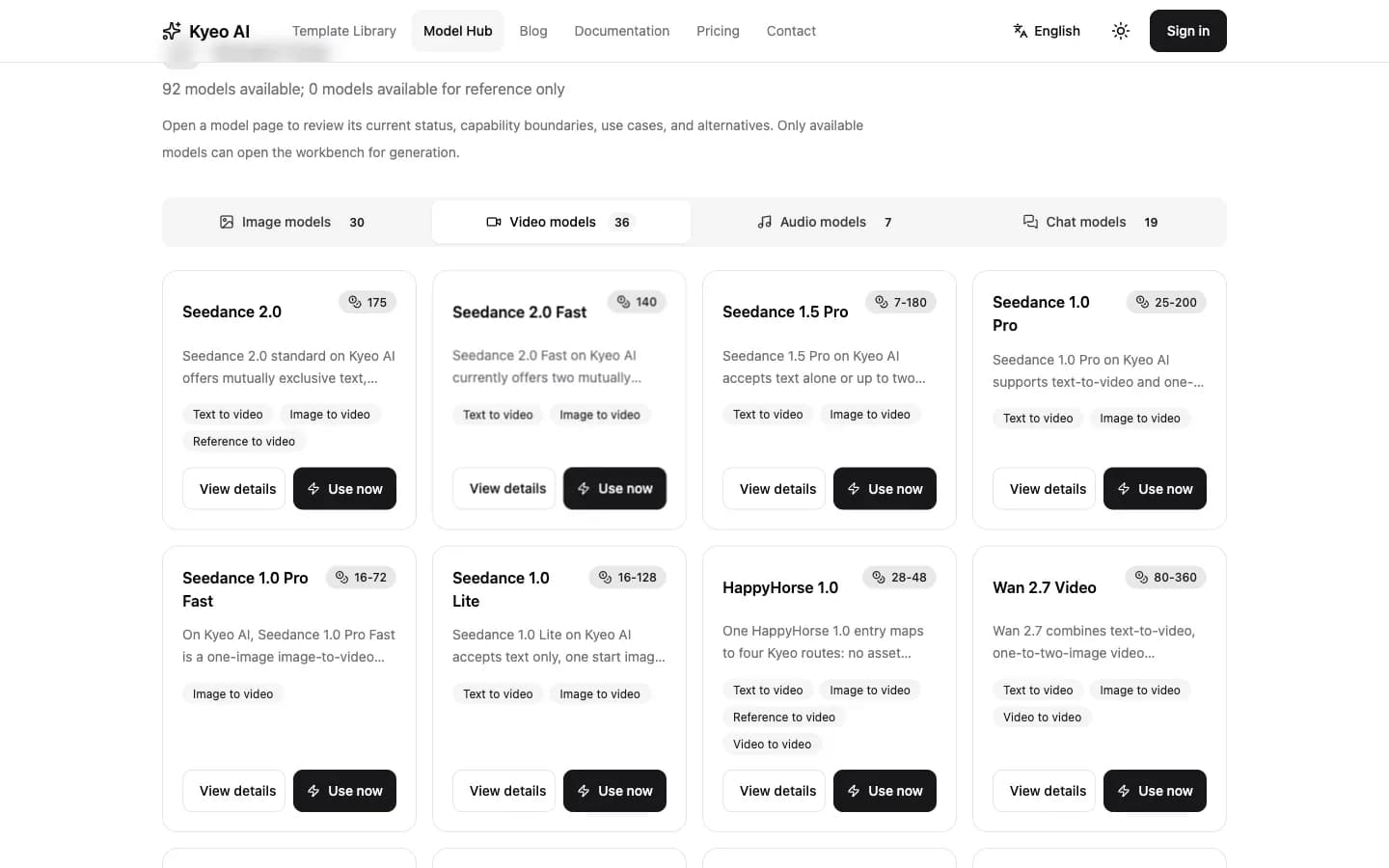
3. Chọn mô hình và chế độ
Sau khi chọn mô hình, không gian làm việc tải các chế độ và tham số được hỗ trợ. Văn bản thành ảnh, ảnh thành ảnh, văn bản thành video, ảnh thành video và tạo dựa trên tham chiếu không phải những nhãn có thể thay thế cho nhau; chúng quyết định tệp cần tải lên và vai trò của prompt.
Điền đầy đủ các trường bắt buộc. Một số mô hình cho phép để trống prompt, trong khi mô hình khác yêu cầu độ dài tối thiểu; đừng áp quy tắc của mô hình khác.
4. Viết chủ thể, hành động, môi trường và hình thức
Prompt đầu tiên không cần dài. Với ảnh, hãy mô tả chủ thể, bố cục, ánh sáng và hình thức thị giác; với video, thêm hành động của chủ thể và chuyển động máy quay; với âm thanh, nêu nội dung, cảm xúc, nhịp hoặc bối cảnh sử dụng. Ưu tiên những mô tả có thể quan sát được, thay vì các tính từ mơ hồ như “cao cấp”, “choáng ngợp” hay “hoàn hảo”.
- Chủ thể: người, vật hoặc âm thanh nào là trọng tâm.
- Hành động: chủ thể đang làm gì; có thể bỏ qua với ảnh tĩnh.
- Môi trường: địa điểm, thời gian, ánh sáng, không khí hoặc âm nền.
- Hình thức: tỉ lệ khung hình, máy quay, phong cách, nhịp hoặc mục đích đầu ra.
5. Tải tư liệu lên và kiểm tra điểm
Chỉ tải lên các tệp mà chế độ yêu cầu và xác nhận rằng bạn có quyền sử dụng con người, thương hiệu, âm nhạc cùng những nội dung khác trong đó. Tư liệu rõ giúp tìm nguyên nhân khi kết quả lệch. Với nội dung riêng tư hoặc nhạy cảm, hãy cân nhắc trước xem có phù hợp để đưa vào dịch vụ tạo nội dung trực tuyến hay không.
Không gian làm việc hiển thị số điểm ước tính theo mô hình và các lựa chọn hiện tại. Thời lượng, độ phân giải, mức chất lượng và chế độ có thể đổi chi phí. Trong lần đầu, hãy giữ giá trị mặc định hoặc lựa chọn vừa phải để kiểm tra hướng đi, thay vì đẩy mọi thiết lập lên cao nhất.
6. Đăng nhập, gửi một lần rồi chờ
Bạn có thể xem mô hình và điền một phần biểu mẫu khi chưa đăng nhập, nhưng gửi tác vụ cần tài khoản. Sau khi gửi, đừng bấm lặp lại; thời gian xử lý thay đổi theo mô hình, tư liệu và tham số.
Khu vực kết quả và trang tác phẩm hiển thị trạng thái tác vụ. Nếu hệ thống đã hoàn tất việc hoàn điểm sau lỗi, bản ghi sẽ nêu rõ; đừng chỉ dựa vào thời gian chờ để kết luận tác vụ đã thất bại.
7. Xem lại trước lần thử tiếp theo
Phân loại vấn đề: chủ thể không ổn định, hành động sai, phong cách lệch, bố cục thay đổi, cấu trúc âm thanh không đúng hay chỉ thiếu độ phân giải. Chỉ đổi một biến chính để lần thử sau có thể so sánh.
Kết quả thành công có thể xem trong lịch sử và, khi tính năng hỗ trợ, tải xuống hoặc tái sử dụng. Hãy lưu cả prompt, mô hình và thiết lập hữu ích, không chỉ tệp cuối.
Câu hỏi cho người mới
Cần tài khoản để xem mô hình không?
Không. Trung tâm Mô hình và các trang chi tiết đều có thể xem công khai; bạn chỉ cần đăng nhập khi gửi tác vụ tạo nội dung.
Vì sao biểu mẫu thay đổi?
Mỗi mô hình hỗ trợ chế độ, tệp tải lên và tham số khác nhau. Không gian làm việc nạp đúng các trường cần thiết để tránh gửi một thiết lập mà mô hình đã chọn không hỗ trợ.
Điểm được xử lý thế nào khi tạo thất bại?
Hãy lấy bản ghi tác vụ làm căn cứ. Khi hoàn tất hoàn điểm, vùng kết quả sẽ ghi rõ; hãy liên hệ hỗ trợ nếu trạng thái bất thường kéo dài.
Thử một nhiệm vụ nhỏ, đo được
Kiểm tra đầu vào và giới hạn rồi chạy thử với prompt ngắn và thiết lập hợp lý.