KI-Bildmodell
Recraft
Recraft Remove Background
Recraft Remove Background / Funktion — Kyeo unterstützt ein einzelnes JPG-, PNG- oder WebP-Bild bis 5 MB zum festen Preis von 1 Punkt. Lade das Ergebnis herunter und prüfe Alphakanal und Motivkanten. 1 JPG-, PNG- oder WebP-Bild bis 5 MB und 16 MP; jede Abmessung muss zwischen 256 und 4096 Pixel liegen.
Funktion
Hintergrund eines Bildes entfernen
Punkteverbrauch
1 Punkt / Anfrage
Texteingabe
Keine Texteingabe erforderlich
Upload-Limit
Upload-Limit — 1 JPG-, PNG- oder WebP-Bild bis 5 MB und 16 MP; jede Abmessung muss zwischen 256 und 4096 Pixel liegen
In 30 Sekunden erklärt
- Recraft Remove Background / Upload-Limit — 1 JPG-, PNG- oder WebP-Bild bis 5 MB und 16 MP; jede Abmessung muss zwischen 256 und 4096 Pixel liegen
- Punkteverbrauch — Es gibt keine Parameter für Seitenverhältnis, Format, Maske oder Stärke; jede Anfrage kostet fest 1 Punkt.
- Recraft Remove Background / Funktion — Die Funktionsgrenze ist klar: Es wird nur ein einzelnes Bild vom Hintergrund getrennt.
Häufig gesucht: Recraft Remove Background auf Kyeo verwenden · Wie viele Bilder verarbeitet Recraft Remove Background pro Anfrage? · Welche Upload-Formate unterstützt Recraft Remove Background?
Beispiele
Visual concept
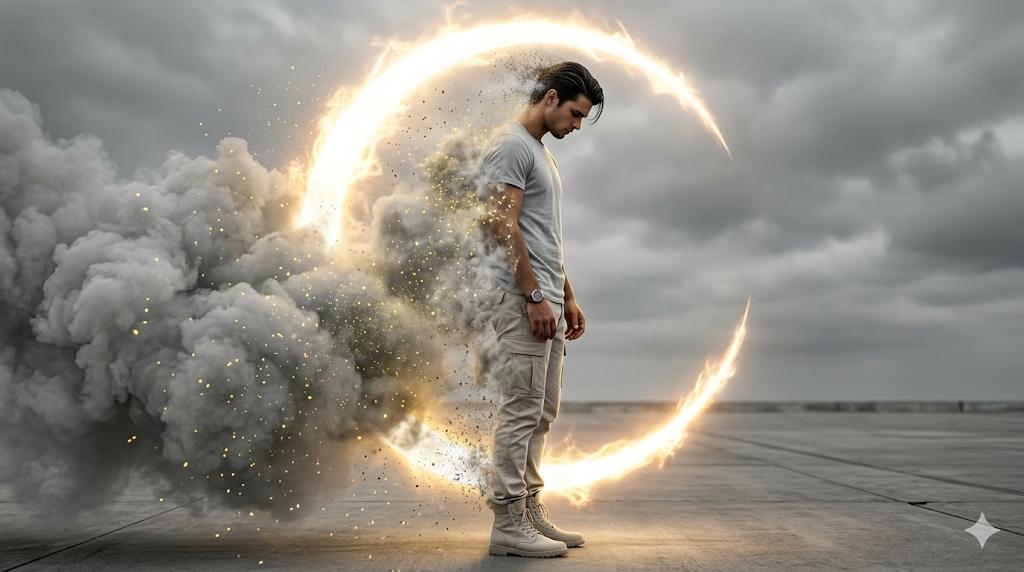
Create an ultra-realistic, cinematic 8K image with high-contrast dramatic lighting and a photo-real digital painting aesthetic-use face reference exactly. The man is shown in a full-body side profile facing right, his face and hairstyle copied perfectly with no alterations He wears modern casual streetwear; a light grey crewneck t-shirt, light neutral cargo pants, light-colored high-top boots, and a watch on his left wrist. His posture is slightly slumped, head bowed, eyes looking downward, hands relaxed at his sides, conveying deep introspection and sorrow. Nearly half of his body is dissolving into extremely thick, cloud-like grey smoke filled with glowing yellow dust particles. His left arm, shoulder, torso, legs, and part of his hair become transparent as they break into luminous particles, suggesting active disintegration Behind and partially surrounding him is a massive glowing crescent (C-shaped) energy aura, emitting fiery golden-white plasma light. This aura acts as a powerful rim and backlight, highlighting the smoke, dust, and silhouette. The setting is minimal and stark: a concrete or desolate paved surface meeting a heavily overcast sky. The color palette is nearly monochrome greys and whites, contrasted by intense amber-gold glow, Shallow depth of field, glow/bloom lighting, particle dispersion, cinematic composition, emotional and dramatic atmosphere.
Visual concept
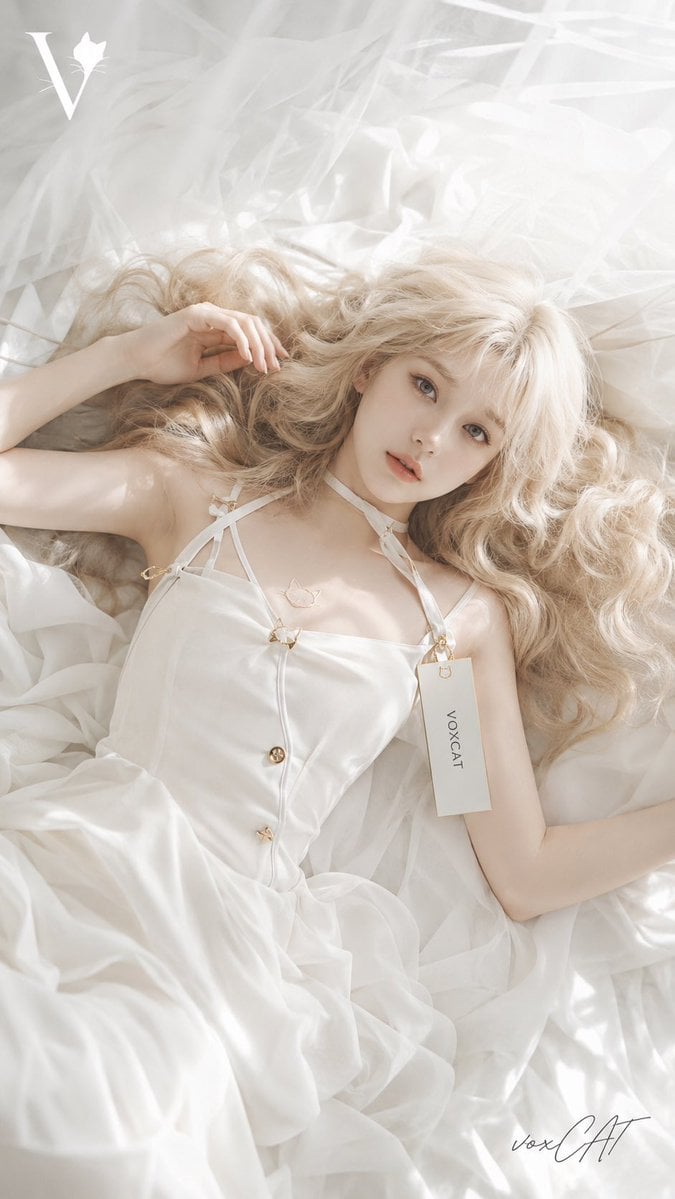
VOXCAT 独立艺术写真企划,9:16竖版高级人像摄影。 一位成年女性,猫系柔和气质,浅金色蓬松长发,清澈眼眸,安静疏离的情绪,置身纯白梦境空间。 整体视觉: 中国新锐摄影 × 日系柔光美学 × 极简时尚编辑 × 猫系幻想。 白色床铺、柔软织物、半透明纱帘、大面积留白,形成干净、高级、安静的私人空间。 服装为 VOXCAT 定制系列: 象牙白轻盈材质,简约高级剪裁,加入微型猫元素结构设计,细腻刺绣与金属配件,隐藏式品牌细节,服装吊牌显示“VOXCAT”。 画面左上角: stylized “V” + 猫元素品牌图形 logo。 右下角: 小型手写签名“voxCAT”。 摄影采用自然窗光,柔焦,高明度曝光,低饱和奶油色调,细腻皮肤质感,电影级空气感。 像一本中国独立摄影杂志中的梦境少女肖像,高级、克制、纯净。
Visual concept
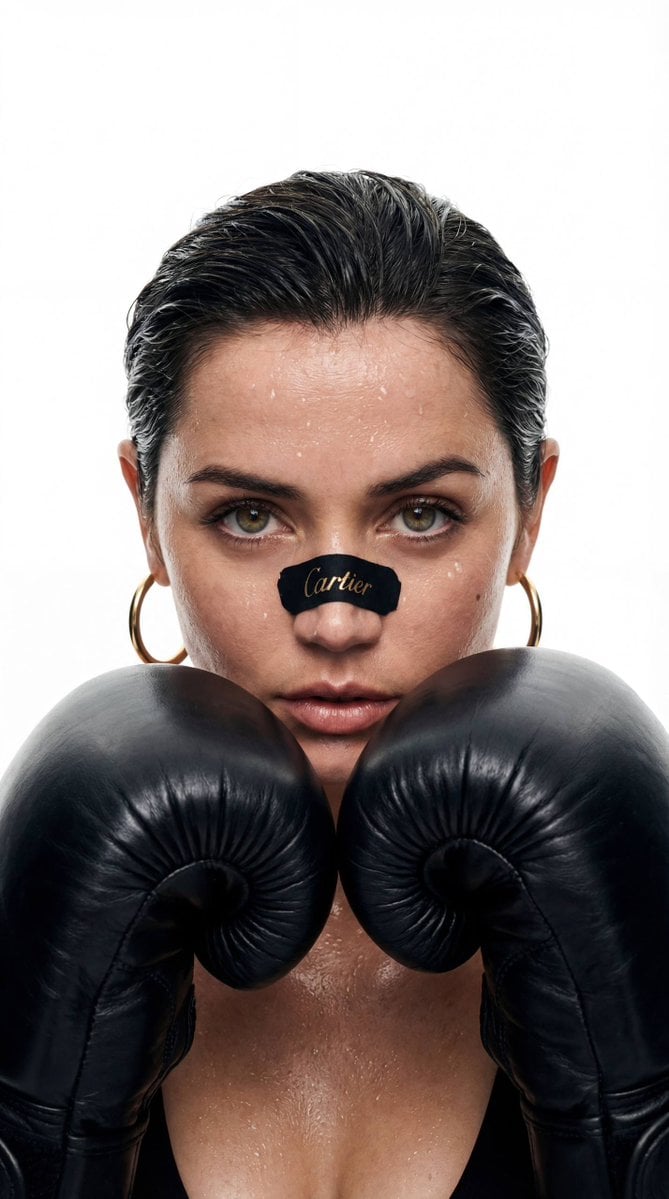
{ "shot": { "composition": "Cinematic close-up, 50mm lens, shot on ARRI Alexa LF, center-framed, symmetrical head-on angle", "camera_motion": "static camera", "frame_rate": "24fps", "film_grain": "clean digital with subtle texture" }, "subject": { "description": "A young female boxer with a piercing gaze, wet dark hair slicked back, skin glistening with sweat. A black sports sticker with the Cartier logo on her nose, gold hoop earrings on her ears, and black boxing gloves raised in front of her face in a fighting stance.", "wardrobe": "Minimalist athletic look: gold Cartier earrings, black leather boxing gloves, dewy skin without makeup." }, "scene": { "location": "a studio with a clean White background", "time_of_day": "neutral daylight", "environment": "a smooth white background without shadows or unnecessary details—the focus is on the face and brand" }, "visual_details": { "action": "A woman looks directly into the camera with cool concentration. Beads of sweat are on her face. She remains motionless, her gaze intense and purposeful.", "props": "A black sticker on the nose with the Cartier inscription, boxing gloves" }, "cinematography": { "lighting": "bright directional light from the front, highlighting beads of sweat and skin texture", "tone": "a glamorous and austere style, a balance of strength and style" }, "audio": { "ambient": "a dull heartbeat, breathing, the short sound of gloves stretching as a fist is clenched" }, "color_palette": "Black and white contrast with gold accents, leather in natural, warm tones," "dialogue": { "character": "Boxer," "line": "You either take a punch... or jewelry is just a mask for you.", "subtitles": false } }
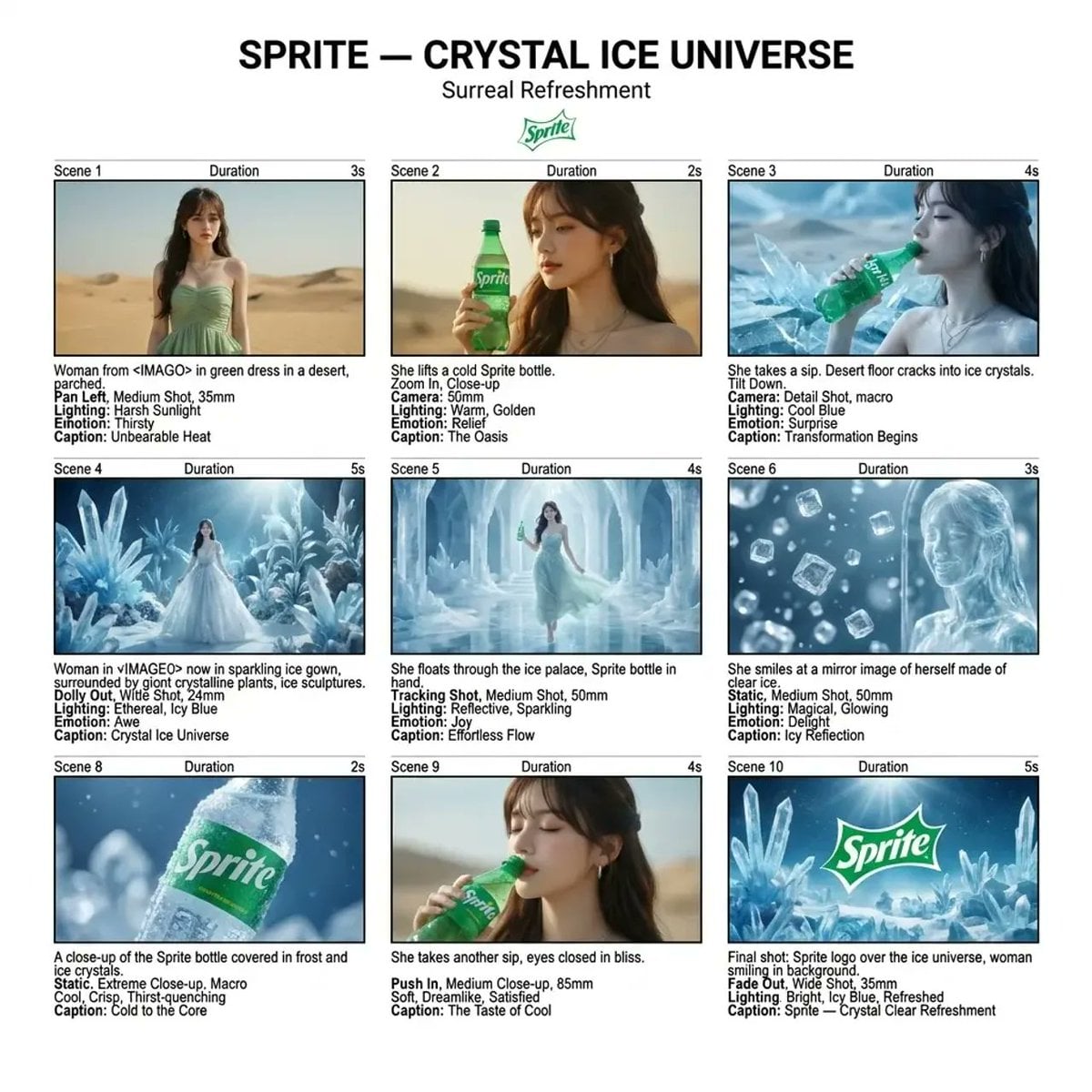
Fantasy scene

Visual transformation
Kurz erklärt
Wie ist dieses Modell einzuordnen?
Lade ein Bild hoch, um den Hintergrund zu entfernen. Die Aktion verwendet keinen Prompt, skaliert das Bild nicht hoch, ersetzt den Hintergrund nicht und zeichnet das Motiv nicht anhand von Text neu.
- Worin ist es stark?
- Dies ist eine eng umrissene Bildnachbearbeitung: Ein Bild wird hochgeladen, der Hintergrund entfernt und das Motiv erhalten. Kyeo bietet keine Steuerung für Maske, Toleranz, Ausgabeformat, Hintergrundwechsel, Hochskalierung oder Textbearbeitung.
- Für wen eignet es sich?
- Geeignet zum Freistellen eines einzelnen Produkts, einer Person, eines Haustiers, Icons oder Designelements, um das Ergebnis anschließend in Produktseiten, Poster, Präsentationen oder andere Layouts einzusetzen.
- Warum auf Kyeo AI verwenden?
- Kyeo zeigt vor dem Absenden ein Bild, JPG/PNG/WebP, 5 MB und die festen 1 Punkt an und trennt die Hintergrundentfernung klar von Recraft Crisp Upscale und Topaz-Hochskalierung.
Wichtige Parameter
Damit kannst du schnell einschätzen, ob dieses Modell zu deinem Anwendungsszenario passt.
Modellkategorie
KI-Bildmodell
Anbieter
Recraft
Modellfamilie
Recraft
Laufzeit
Asynchroner Auftrag
Prompt-Limit
Keine Texteingabe erforderlich
Upload-Limit
1 JPG-, PNG- oder WebP-Bild bis 5 MB und 16 MP; jede Abmessung muss zwischen 256 und 4096 Pixel liegen
Andere Bezeichnungen
Dasselbe Modell kann in offizieller Dokumentation, Community-Diskussionen und API-Anbindungen unterschiedlich heißen. Hier sind die Bezeichnungen zusammengeführt.
Recraft Remove Background
Recraft background remover
Häufige Nutzerfragen
Diese praktischen Fragen betreffen Aufgabe, Eingabebedingungen und Ergebnisanforderungen, die du vor der Auswahl prüfen solltest.
Recraft Remove Background auf Kyeo verwenden
Wie viele Bilder verarbeitet Recraft Remove Background pro Anfrage?
Welche Upload-Formate unterstützt Recraft Remove Background?
Recraft Remove Background: 5-MB-Limit
Benötigt Recraft Remove Background einen Prompt?
Gibt Recraft Remove Background einen transparenten Hintergrund aus?
Wie prüft man die Kanten bei Recraft Remove Background?
Wie viele Punkte kostet Recraft Remove Background pro Anfrage?
Recraft Remove Background und Crisp Upscale im Vergleich
Recraft Remove Background und Topaz Image Upscaler im Vergleich
Entscheidungshilfe
Noch unsicher bei der Modellwahl? Prüfe zunächst diese Entscheidungskriterien.
1
Nur für Hintergrundentfernung wählen
Nur für Hintergrundentfernung wählen — Nutze es, wenn das Motiv aus einem vorhandenen Bild getrennt werden soll. Die Aktion ändert das Motiv nicht per Prompt, erzeugt keinen neuen Hintergrund, verbessert die Auflösung nicht und repariert keine unscharfen Details.
2
Bei Hochskalierung das passende Werkzeug verwenden
Bei Hochskalierung das passende Werkzeug verwenden — Wenn nur Auflösung oder Schärfe verbessert werden soll, vergleiche Recraft Crisp Upscale. Für die Faktoren 1/2/4/8 kommt Topaz Image Upscaler infrage. Hintergrundentfernung und Hochskalierung sind unterschiedliche Aktionen.
3
Transparenz und Kanten nach dem Download prüfen
Transparenz und Kanten nach dem Download prüfen — Betrachte das Ergebnis auf transparenten sowie hellen und dunklen Hintergründen. Prüfe besonders Haare, Glas, Tüll, Reflexionen, Schatten und Löcher innerhalb des Motivs. Bestätige den Alphakanal, bevor du mit Layout oder Veröffentlichung fortfährst.
Häufig gesuchte Vergleiche
Vergleiche gängige Alternativen für dieselbe Aufgabe, um Unterschiede bei Eingaben, Steuerung und Kosten zu erkennen.
Was verarbeiten Recraft Remove Background und Recraft Crisp Upscale jeweils?
Wie unterscheiden sich die Upload-Limits von Recraft Remove Background und Crisp Upscale?
Wie unterscheiden sich die Parameter von Recraft Remove Background und Topaz Image Upscaler?
Wie lassen sich die Punkte von Recraft Remove Background und Topaz Image Upscaler vergleichen?
Modellvergleich
Du bist bei der Wahl unsicher? Die Tabelle zeigt die wichtigsten Unterschiede zwischen diesem Modell und Alternativen auf einen Blick.
Verarbeitung
Recraft Remove Background
Verarbeitung — Bildhintergrund entfernen
Recraft Crisp Upscale
Schärfe und Auflösung verbessern
Topaz Image Upscaler
Bild nach einem Zielfaktor hochskalieren
Bildeingabe
Recraft Remove Background
Bildeingabe — 1 JPG-, PNG- oder WebP-Bild bis 5 MB und 16 MP; jede Abmessung muss zwischen 256 und 4096 Pixel liegen
Recraft Crisp Upscale
1 Bild, JPG/PNG/WebP, maximal 10 MB
Topaz Image Upscaler
1 Bild, JPG/PNG/WebP, maximal 10 MB
Sichtbare Parameter
Recraft Remove Background
Sichtbare Parameter — Keine
Recraft Crisp Upscale
Recraft Crisp Upscale — Keine
Topaz Image Upscaler
Skalierungsfaktor 1/2/4/8
Kyeo-Punkte
Recraft Remove Background
Kyeo-Punkte — Fest 1
Recraft Crisp Upscale
Recraft Crisp Upscale — Fest 1
Topaz Image Upscaler
Faktor 1/2/4/8 entspricht 5/10/20/40
Erfahrungen aus der Praxis
Praktische Hinweise auf Grundlage öffentlicher Quellen, aktueller Website-Grenzen und repräsentativer Aufgaben.
Hintergrund entfernen ist nicht Hintergrund ersetzen
Recraft unterscheidet remove background offiziell von replace/generate background. Kyeo bindet derzeit nur die Entfernung an und kann in derselben Anfrage weder eine neue Farbe oder Szene noch eine Textbeschreibung festlegen.
Große Bilder können dennoch Kantendetails verlieren
Die Recraft-Studio-Dokumentation erklärt, dass große Bilder vor der Hintergrundentfernung verkleinert werden können und an Kanten Mängel auftreten können. Kyeos 5-MB-Prüfung ist keine Garantie für Auflösung oder Kantenqualität.
Funktionen im Detail
Grenze für den Einzelbild-Upload
Grenze für den Einzelbild-Upload — 1 JPG-, PNG- oder WebP-Bild bis 5 MB und 16 MP; jede Abmessung muss zwischen 256 und 4096 Pixel liegen
Transparenzausgabe und Ergebnisprüfung
Transparenzausgabe und Ergebnisprüfung — Betrachte das Ergebnis auf transparenten sowie hellen und dunklen Hintergründen. Prüfe besonders Haare, Glas, Tüll, Reflexionen, Schatten und Löcher innerhalb des Motivs. Bestätige den Alphakanal, bevor du mit Layout oder Veröffentlichung fortfährst.
Nur für Hintergrundentfernung wählen / Recraft Remove Background
Nur für Hintergrundentfernung wählen / Recraft Remove Background — Nutze es, wenn das Motiv aus einem vorhandenen Bild getrennt werden soll. Die Aktion ändert das Motiv nicht per Prompt, erzeugt keinen neuen Hintergrund, verbessert die Auflösung nicht und repariert keine unscharfen Details.
Geeignete Aufgaben
Produktfotos freistellen
Trenne das Motiv aus einem einzelnen Produktfoto und setze es anschließend selbst auf einen weißen Hintergrund, eine Markenfarbe oder ein Detailseiten-Layout. Anforderungen für die Plattform müssen weiterhin separat geprüft werden.
Material für Personen, Haustiere und Avatare
Erzeuge Freisteller von Personen oder Haustieren mit transparentem Hintergrund; Haare, Ohrringe, Fell, Schatten und halbtransparente Bereiche müssen jedoch vergrößert geprüft werden.
Vorbereitung für Designkompositionen
Trenne zunächst das Motiv eines Icons, Objekts oder einer Illustration und verwende es anschließend in Poster-, Präsentations-, Web- oder Videolayouts.
Prompt-Tipps
Bilder mit klaren Motivkanten wählen
Je deutlicher sich Motiv und Hintergrund bei Farbe, Helligkeit oder Tiefenschärfe unterscheiden, desto leichter lässt sich der Freisteller prüfen. Bei komplexen Hintergründen kann dennoch manuelle Kantenkorrektur nötig sein.
Harte Kanten und halbtransparente Bereiche gemeinsam prüfen
Betrachte Konturen, Haare, Fell, Glas, Rauch, Tüll und Schatten auf verschiedenen Hintergründen, statt nur die Schachbrettvorschau zu beurteilen.
Original behalten und die Download-Datei prüfen
Bestätige, dass die heruntergeladene Datei den benötigten Alphakanal, die richtige Größe und die Motivdetails enthält, bevor du sie an den Design- oder Veröffentlichungsprozess übergibst.
Warum dieses Modell?
Laufzeit / Recraft Remove Background — Die Funktionsgrenze ist klar: Es wird nur ein einzelnes Bild vom Hintergrund getrennt.
Upload-Limit — JPG, PNG, WebP und das 5-MB-Limit sind vor dem Upload sichtbar.
Punkteverbrauch — Es gibt keine zusätzlichen Parameter; jede Anfrage kostet fest 1 Punkt.
Vor der Nutzung beachten
Funktion — Es wird nur der Hintergrund eines vorhandenen Bildes bearbeitet; neue Kompositionen oder Motive werden nicht erzeugt.
Laufzeit / Upload-Limit — 1 JPG-, PNG- oder WebP-Bild bis 5 MB und 16 MP; jede Abmessung muss zwischen 256 und 4096 Pixel liegen
Nur für Hintergrundentfernung wählen / Recraft Remove Background — Es gibt keine Parameter für Maske, Toleranz, Hintergrundersetzung, Ausgabeformat oder Stapelverarbeitung.
Laufzeit / Recraft Remove Background — Die automatische Verarbeitung stellt keine Rechte- oder Veröffentlichungserlaubnis dar.
Einstellbare Parameter
Damit kannst du schnell einschätzen, ob dieses Modell zu deinem Anwendungsszenario passt.
Auf dieser Seite gibt es derzeit keine zusätzlichen Frontend-Parameter.
Punkteverbrauch
1 Punkt / Anfrage
Kyeo berechnet derzeit für jede einzelne Hintergrundentfernung fest 1 Punkt; Bildinhalt, Format und Dateigröße ändern die Kyeo-Punkte nicht.
Tipp zum Punktesparen
Bevor du Bilder oder Videos in Serie generierst, solltest du dieselben Ausgangsmedien in einem A/B-Test mit dem aktuellen Modell und ähnlichen Alternativen vergleichen. Starte die Serie erst, wenn das Ergebnis passt, um keine Punkte zu verschwenden.
Häufig gestellte Fragen
Ähnliche Modelle
Noch unentschieden? Vergleiche auch diese ähnlichen Modelle.
Recraft Crisp Upscale
Recraft Crisp Upscale ist auf Kyeo eine Aktion zur Verbesserung von Schärfe und Auflösung eines einzelnen Bildes. Akzeptiert wird 1 JPG-, PNG- oder WebP-Bild bis 10 MB; es gibt keine Skalierungs-, Ausgabeformat- oder anderen Parameter. Jede Anfrage kostet fest 1 Punkt. Vergleiche die tatsächliche Dateigröße, Schärfe und Detailänderungen nach dem Download.
KI-Bildmodell
1 Punkt / Anfrage
Topaz Image Upscaler
Topaz Image Upscaler / Funktion — Topaz Image Upscaler nimmt auf Kyeo ein Bild und einen Vergrößerungsfaktor an, liest keinen Prompt und ändert weder Motiv noch Komposition. 1, 2 und 4 bezeichnen die Skalierung von Breite und Höhe, nicht 1K-, 2K- oder 4K-Auflösung; die Ausgabemaße ergeben sich aus Breite und Höhe des Originals multipliziert mit dem Faktor.
KI-Bildmodell
Konservative Vorautorisierung 40; Erstattung nach Nutzung
GPT Image 2.5 Flare
GPT Image 2.5 Flare / Funktion — GPT Image 2.5 Flare unterstützt auf Kyeo AI Text-zu-Bild und die Bearbeitung mit Referenzbildern. Kyeo rechnet nach Ausgabeauflösung ab: 1K kostet 3 Punkte, 2K 10 Punkte und 4K 16 Punkte.
KI-Modell für Bildgenerierung und -bearbeitung
3–16 Punkte / Generierung
Quellen
Die Seite beruht auf Anbieterinformationen, Beschreibungen der Modellfamilie und der Anbindungskonfiguration von Kyeo AI.
Hinweis zu den Quellen
Kyeo unterstützt ein einzelnes JPG-, PNG- oder WebP-Bild bis 5 MB zum festen Preis von 1 Punkt. Lade das Ergebnis herunter und prüfe Alphakanal und Motivkanten. 1 JPG-, PNG- oder WebP-Bild bis 5 MB und 16 MP; jede Abmessung muss zwischen 256 und 4096 Pixel liegen.
Zuletzt geprüft: 2026-08-26
Recraft: Background Remover
Offiziell
Recraft Remove Background / Recraft: Background Remover — Die Recraft-Produktseite beschreibt die Hintergrundentfernung zum Freistellen mit Transparenz und nennt JPG/JPEG, PNG, WebP sowie ein 5-MB-Limit; die Anbietererfahrung entspricht nicht Kyeos tatsächlichen Ergebnissen.
Recraft API: Remove Background
Offiziell
Recraft Remove Background / Recraft API: Remove Background — 1 JPG-, PNG- oder WebP-Bild bis 5 MB und 16 MP; jede Abmessung muss zwischen 256 und 4096 Pixel liegen
Recraft Docs: Background Tools
Offiziell
Recraft Remove Background / Recraft Docs: Background Tools — Recraft Studio unterscheidet Hintergrundentfernung und -wechsel und weist darauf hin, dass große Bilder zunächst verkleinert werden können und Kanten Mängel aufweisen können.
Recraft Docs: FAQ
Offiziell
Recraft Remove Background / Recraft Docs: FAQ — Die Recraft-FAQ erklärt erneut, dass hochauflösende Bilder vor der Hintergrundentfernung verkleinert werden können. Die Kantenqualität lässt sich daher nicht aus einer bestandenen Upload-Prüfung ableiten.