Tu primera creación en Kyeo AI: del modelo al resultado
Sigue la interfaz pública real para definir la tarea, elegir modelo y modo, preparar archivos, comprobar créditos, enviar la generación y revisar el resultado.
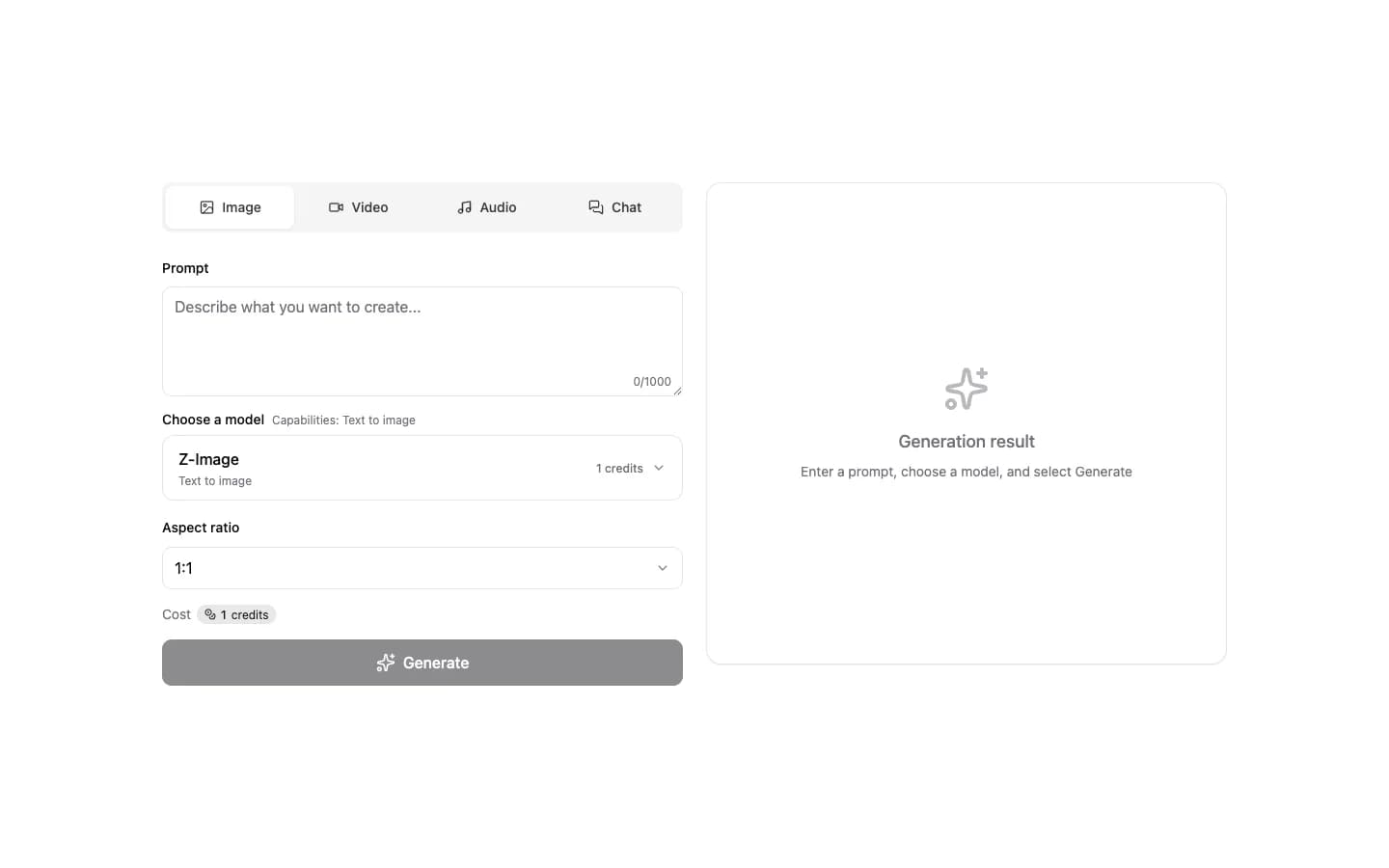
Kyeo AI reúne modelos de imagen, vídeo, audio y chat en un solo espacio. Es cómodo, pero cada modelo puede pedir archivos distintos, ofrecer controles propios y consumir créditos de otra manera. Dos minutos de preparación suelen ahorrar muchas pruebas.
No necesitas dominar todos los parámetros. Basta con saber qué quieres obtener, qué material tienes y qué detalles no pueden cambiar. Los campos visibles del modelo y modo elegidos son siempre la referencia final.
1. Empieza por el tipo de resultado
La página de inicio organiza modelos de imagen, vídeo, audio y chat. Elige primero el resultado: si ya tienes una foto y quieres animarla, busca un modo de imagen a vídeo, no otro editor de imágenes.
Si el objetivo aún es impreciso, escribe qué vas a entregar, quién lo verá y qué debe conservarse. Las respuestas determinan el formato, la duración, los materiales de referencia y la elección del modelo.
2. Revisa estado y límites en el Centro de modelos
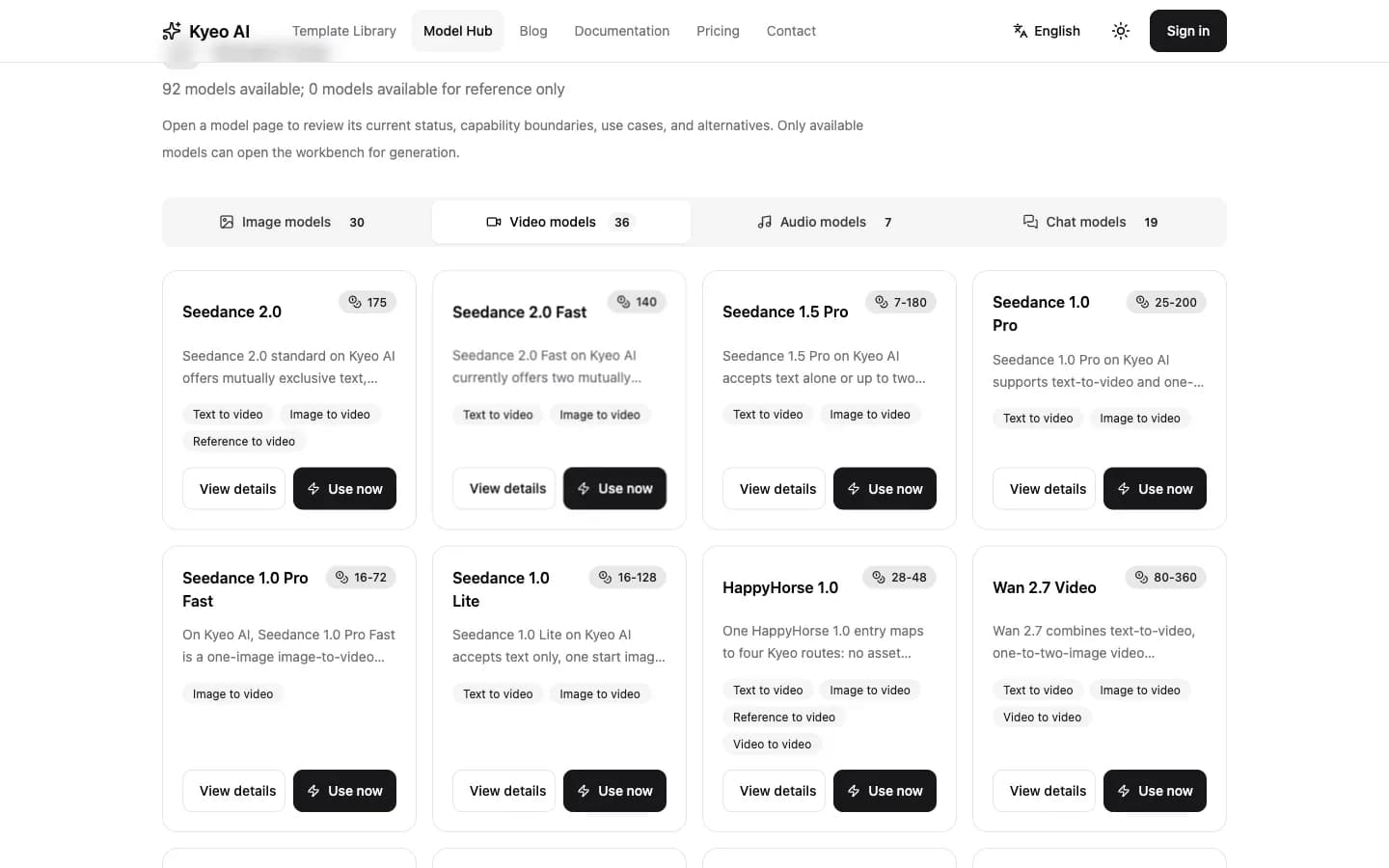
Las tarjetas distinguen modelos disponibles de páginas solo informativas. En el detalle encontrarás casos de uso, entradas, opciones, créditos, límites y alternativas.
No elijas solo por el nombre. Versiones parecidas pueden admitir modos, duraciones, resoluciones o materiales distintos. Usa la ficha para reducir opciones y, al enviar, toma como referencia los campos y el coste del espacio de trabajo.
3. Elige modelo y modo en el espacio de trabajo
Al seleccionar un modelo se cargan sus modos y parámetros. Texto a imagen, imagen a imagen, texto a vídeo, imagen a vídeo o generación con referencias no son etiquetas intercambiables: determinan los archivos necesarios y el papel del prompt.
Completa todo lo marcado como obligatorio. Algunos modelos permiten dejar el prompt vacío y otros exigen una longitud mínima; no extrapoles las reglas de un modelo diferente.
4. Escribe sujeto, acción, entorno y forma
Una primera versión breve es suficiente. Para imagen, describe sujeto, composición, luz y acabado; para vídeo, añade acción y cámara; para audio, contenido, ánimo, ritmo o uso. Prefiere detalles observables a palabras vacías como «perfecto».
- Sujeto: persona, objeto, escena o sonido principal.
- Acción: qué ocurre; puede omitirse en una imagen estática.
- Entorno: lugar, hora, luz, ambiente o fondo sonoro.
- Forma: relación de aspecto, cámara, estilo, ritmo o destino.
5. Sube archivos y comprueba los créditos
Usa solo los archivos que solicita el modo y asegúrate de tener derechos sobre las personas, marcas, música y demás contenido. Una referencia clara ayuda a localizar el origen de un desvío. Antes de subir material privado o sensible, valora si debe pasar por un servicio de generación en línea.
El espacio de trabajo muestra los créditos estimados según el modelo y las opciones elegidas. La duración, la resolución, la calidad o el modo pueden cambiar el coste. En la primera prueba conserva valores predeterminados o moderados: el objetivo es validar la dirección, no maximizar todos los ajustes.
6. Inicia sesión, envía una vez y espera el estado
Puedes explorar modelos y completar parte del formulario sin cuenta, pero para enviar debes iniciar sesión. No pulses varias veces: el tiempo cambia según el modelo, el material y los parámetros.
El área de resultados y la página de creaciones muestran el estado. Si el sistema completa un reembolso tras un fallo, el registro lo indicará de forma explícita; no deduzcas que la tarea ha fallado solo por el tiempo de espera.
7. Revisa antes de generar de nuevo
Clasifica el problema: sujeto inestable, acción errónea, estilo, composición, estructura de audio o resolución. Cambia una sola variable principal para que la segunda generación permita comparar.
Los resultados correctos quedan en el historial y, cuando la función está disponible, se pueden descargar o reutilizar. Guarda también el prompt, el modelo y los parámetros útiles, no solo el archivo final.
Preguntas de inicio
¿Necesito una cuenta para ver los modelos?
No. El Centro de modelos y sus páginas públicas se pueden consultar sin cuenta; para enviar una generación debes iniciar sesión.
¿Por qué cambia el formulario al cambiar de modelo?
Cada modelo admite modos, cargas y parámetros diferentes. El espacio de trabajo carga los campos pertinentes para evitar que envíes a otro modelo una opción que no admite.
¿Qué ocurre con los créditos si falla la generación?
Consulta el registro de la tarea. Cuando el sistema completa el reembolso, el resultado marca los créditos como devueltos; contacta con soporte si el estado permanece anómalo.
Prueba ahora una tarea pequeña y medible
Comprueba primero entradas y límites; después usa un prompt breve y ajustes razonables en el espacio de trabajo.