AI 图片模型
Black Forest Labs
FLUX
Flux 2 Pro
想生成新图,可以从文字开始;想修改已有图片,可以上传最多 8 张参考图说明要求。默认画幅为 1:1、分辨率为 1K,可选择其它固定画幅或 2K;两档分别预计 5、7 积分。
输入方式
文字生成、参考图编辑
预计积分
5~7 积分/次
提示词长度
3~5,000 个字符
上传限制
最多 8 张图片
快速了解
- 不上传图片时根据文字生成,上传参考图后可以提出修改要求。
- 文字生成和参考图编辑都可选 7 种固定画幅,以及 1K、2K;不提供自动画幅或 4K。
- 最多上传 8 张 JPG、PNG 或 WEBP 图片,每张不超过 10 MB。
- 1K 预计 5 积分,2K 预计 7 积分,任务受理后预扣。
相关查询: 如何在 Kyeo AI 使用 Flux 2 Pro 生成图片 · Flux 2 Pro 的 1K 和 2K 分别预计多少积分 · Flux 2 Pro 编辑最多能上传几张图片
示例
Fashion portrait
Fashion portrait

Visual transformation
Fashion portrait
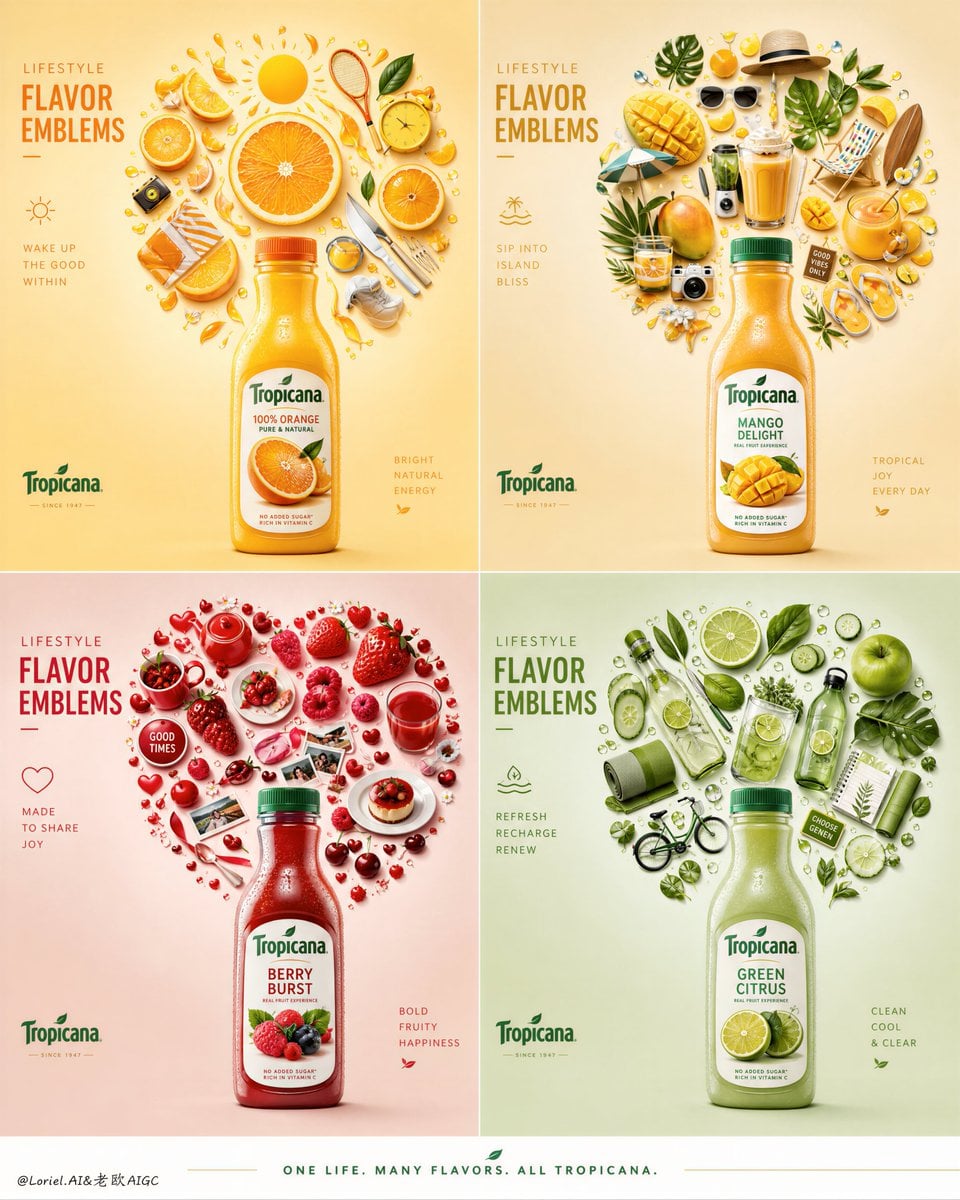
Editorial design
一句话了解
这个模型怎么样?
从文字开始时,写明主体、场景和构图;编辑图片时,说明哪些内容要保留、哪些要修改。画幅和分辨率会影响任务设置,请在提交前确认。出图后逐张检查细节,再决定是否继续修改。
- 模型定位
- 文字生成与参考图编辑使用相同的画幅和分辨率选项:7 种固定比例,1K 或 2K。参考图最多 8 张;当前没有自动画幅、4K 或输出格式选项。
- 适合谁用
- 商品图片、品牌视觉或其它指定画幅的任务都可以先做草稿。需要保留商品外观、人物特征或品牌元素时,请写明要求并逐张检查。当前没有批量生成设置,多次生成的一致性也需要自己核对。
- 本站使用说明
- 工作台会随所选分辨率显示预计积分,提交后可以查看任务状态和结果。结果出现后还需核对消耗提示:成功但消耗尚未确认时,预扣会保留,请在积分明细中核对。
关键参数一览
根据这些信息,判断模型是否适合你的任务。
模型类别
AI 图片模型
厂商
Black Forest Labs
模型家族
FLUX
使用入口
Kyeo AI 工作台
运行方式
异步任务
提示词长度
3~5,000 个字符
上传限制
最多 8 张,每张不超过 10 MB
它还叫什么
同一个模型在公开资料中可能有不同名称,这里整理相关称呼,方便查找和比较。
Flux 2 Pro
FLUX.2 [pro]
用户常见问题
从任务、输入条件和结果要求出发,整理选择模型时需要确认的问题。
如何在 Kyeo AI 使用 Flux 2 Pro 生成图片
Flux 2 Pro 的 1K 和 2K 分别预计多少积分
Flux 2 Pro 编辑最多能上传几张图片
Flux 2 Pro 支持哪些画幅比例
Flux 2 Pro 接受哪些图片格式
选 Flux 2 Pro 还是 Flux 2 Flex
选 Flux 2 Pro 还是 GPT Image 2
Flux 2 Pro 多图编辑有哪些限制
选型指南
根据输入素材、任务要求和积分成本,逐项确认模型是否适合。
1
只从文字生成时先选画幅和分辨率
从 7 种固定画幅中选择需要的比例,再选择 1K 或 2K,并检查当前预计积分。调整画幅或分辨率后,需要重新提交任务;新任务被受理后会另行预扣。
2
多图编辑时逐张说明用途
只上传你有权使用和修改的图片,并说明每张用于主体、背景、材质还是版式。公开或用于商业材料前,请检查权利、事实、文字、颜色、人物与品牌元素;可上传多张图片不代表结果一定符合这些要求。
3
用同一任务要求比较 Pro 与 Flex
比较时尽量保留相同的任务要求、参考图、画幅、分辨率和内容检查选项。逐张检查文字、主体、材质及修改要求,再结合预计积分选择;不要仅按 Pro 或 Flex 的名字判断效果。
模型对比
把常见候选放在同一任务下比较,帮助你确认输入方式、控制项和成本差异。
Flux 2 Pro 与 Flux 2 Flex 的表单参数有什么不同?
Flux 2 Pro 与 Flux 2 Flex 的预计积分怎么比?
Flux 2 Pro 与 GPT Image 2 的参考图上限有什么不同?
Flux 2 Pro 与 GPT Image 2 的分辨率和预计积分怎么比?
Flux 2 Pro 与 Nano Banana 2 的可选设置有什么不同?
Flux 2 Pro 与 Nano Banana 2 的参考图上限和预计积分怎么比?
模型横向对比表
按同一组维度比较当前模型和候选模型的输入、设置与使用边界。
输入方式
Flux 2 Pro
文字生成、参考图编辑
Flux 2 Flex
文字生成、参考图编辑
GPT Image 2
文字生成、参考图编辑
参考图上限
Flux 2 Pro
最多 8 张 JPG、PNG 或 WEBP 图片,每张不超过 10 MB
Flux 2 Flex
最多 8 张参考图
GPT Image 2
最多 16 张参考图
画幅与输出设置
Flux 2 Pro
7 种固定画幅,1K/2K;可选择内容检查是否开启
Flux 2 Flex
7 种固定画幅,1K/2K;可选择内容检查是否开启
Nano Banana 2
14 种固定画幅另有自动,1K/2K/4K,可选 JPG/PNG;无搜索选项
每次任务预计积分
Flux 2 Pro
1K 预计 5 积分;2K 预计 7 积分
Flux 2 Flex
1K 预计 14 积分;2K 预计 24 积分
GPT Image 2
1K/2K/4K 分别预计 3/5/8 积分
当前未开放项
Flux 2 Pro
不提供自动画幅、4K 或输出格式选项
Flux 2 Flex
也不提供自动画幅、4K 或输出格式选项
Nano Banana 2
可选 4K、JPG/PNG,最多 10 张参考图;1K/2K/4K 分别预计 5/8/12 积分,无搜索选项
适用情况
依据公开资料与当前站内设置,说明模型适用的任务及需要注意的限制。
需要自动画幅或 4K 时
Flux 2 Pro 当前不提供自动画幅、4K 或输出格式选择。Nano Banana 2 提供自动画幅、4K 和 JPG/PNG,但没有搜索选项;选择前请分别查看型号状态、输入限制和预计积分。
按设置、费用和结果选择模型
Pro 与 Flex 都提供固定画幅、1K/2K 和内容检查选项。表格中的预计积分分别来自各型号设置,不表示速度、成功率或画质排名;请用自己的任务比较文字、细节和修改结果。
能力详解
文字生成与参考图编辑
没有参考图时,描述想生成的画面;上传图片后,说明保留、替换、增加或删除的内容。图片编辑需要提交新任务;出图后,请检查未要求改动的细节。
分辨率
默认 1K,也可以选 2K。两种输入方式的预计积分相同,分别为 5、7 积分;这里没有 4K 档位。内容检查选项默认关闭,不代表其它使用限制被取消。
上传图片与填写提示词
参考图最多 8 张,支持 JPG、PNG、WEBP,每张不超过 10 MB。提示词去掉首尾空格后至少 3 个字符,含空格的总长度最多 5,000 个字符。提交前请检查图片用途与文字要求,不必为了达到上限而填满。
适合做什么
从文字生成指定画幅的图片
先按页面、社交媒体或演示材料选择画幅,再描述主体、环境、构图、光线、颜色和需要避免的内容。
围绕一张图片提出修改要求
上传一张拥有使用权限的图片,明确写出要保留、替换、增加或删除的元素;生成结果仍需检查主体、文字和颜色是否符合要求。
组合多张参考图片
可用多张图片分别提供主体、背景、材质或版式参考,但必须在提示词中说明对应关系,并核对结果是否错误混合或遗漏元素。
提示词技巧
先写任务,再补充画面条件
先说明是生成新图还是修改参考图,再分段写主体、场景、构图、光线、材质和希望避免的内容。出现结果后检查哪些要求没有满足,再决定下一次改什么。
分辨率只在需要时提高
1K 和 2K 分别预计 5、7 积分。可以先查看 1K 结果的构图、文字与细节,再决定是否重新提交 2K;每次新任务被受理后另行预扣,更高档位不保证所有细节都改善。
为每张参考图指定编号和作用
使用多张参考图时,按图 1、图 2 等说明主体、背景、颜色或材质来自哪张图。参考要求互相冲突时,先整理清楚;生成后检查是否混合或遗漏了元素。
为什么选它
可从文字生成图片,也可用参考图提出修改要求。
可上传最多 8 张参考图,每张不超过 10 MB。
文字生成和参考图编辑都可选 7 种固定画幅,以及 1K、2K。
选择分辨率后,可在提交前查看当前预计积分。
使用前要知道
当前没有自动画幅、4K 或输出格式选项,请先确认现有设置能否满足交付需求。
Pro 与 Flex 的预计费用不同,不代表复杂任务的成功率或画质排名。
商品、人物、文字、颜色和风格是否符合要求,需要逐张检查;没有稳定复用或固定效果保证。
可调参数
根据这些信息,判断模型是否适合你的任务。
宽高比
可选
参数类型: 下拉选择
默认:1:1
1:1
4:3
3:4
16:9
9:16
3:2
2:3
7 种固定比例
分辨率
可选
参数类型: 下拉选择
默认:1K
1K
2K
内容检查
可选
参数类型: 下拉选择
默认:关闭
关闭
开启
积分消耗
预计 5~7 积分/次
文字生成和参考图编辑的预计费率相同:1K 为 5 积分,2K 为 7 积分,任务受理后预扣。生成成功后,消耗已确认时按确认积分结算;尚未确认时保留预扣,并提示在积分明细中核对。失败后请看任务的积分退还提示,再到积分明细核对记录;原积分有效期及相关欠款抵扣会影响实际恢复的可用余额。前置参数校验或限流未通过时,不会预扣生成积分。重新提交的任务被受理后,会再次预扣。
使用建议
准备多次生成时,建议先用少量素材测试,核对输入设置和结果是否适合任务,再决定是否继续。每次生成均按工作台显示的计费规则扣点。
常见问题
相关模型
按你的任务比较这些模型的输入要求、功能和当前状态,再查看对应详情。
Flux 2 Flex
用文字描述生成图片,或上传最多 8 张参考图进行编辑。Flux 2 Flex 提供 7 种固定画幅、1K/2K 和内容检查选项;提交前可查看预计预扣积分。
GPT Image 2
用文字生成图片,或上传参考图说明需要怎样修改。GPT Image 2 在 Kyeo AI 提供 1K、2K、4K 输出选项,每次预扣积分随分辨率变化。
信息来源
页面内容依据公开模型资料与 Kyeo AI 的模型信息整理。能否在线使用,请以当前模型状态为准。