Como corrigir resultados ruins de imagens e vídeos gerados por IA
Investigue status, mídia, prompt, identidade, composição, texto, movimento e câmera. Compare uma variável para decidir entre tentar novamente, ajustar ou trocar de modelo.
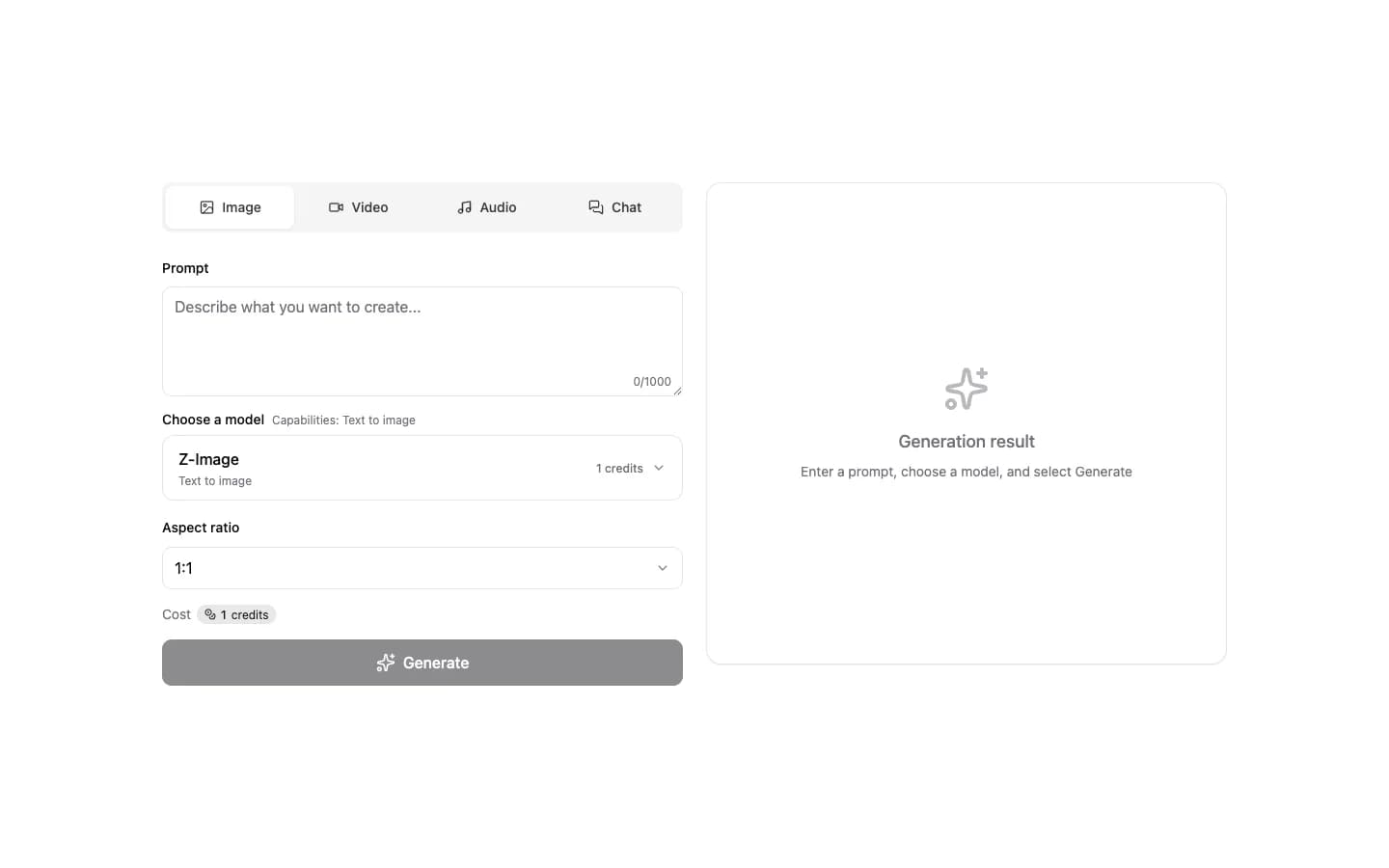
“Resultado ruim” pode significar que a tarefa não terminou, a mídia foi interpretada errado, a identidade mudou, a composição saiu do briefing, o texto errou ou movimento e câmera perderam controle. Classifique o sintoma antes de alterar a próxima tarefa.
Investigar não é reescrever todo o prompt. Mantenha entrada e modelo, crie uma base reproduzível e mude uma variável principal por rodada. Registre edição e resultado para separar mídia, instrução, configuração e adequação do modelo.
1. Coloque o problema na categoria certa
Separe estado, entrada, assunto, composição, texto, tratamento, ação, câmera e arquivo final. Uma tarefa que falhou exige caminho diferente de um resultado bem-sucedido que não atende ao gosto. Texto de embalagem errado não se resolve com parâmetro de movimento. Escreva algo observável: “a etiqueta mudou” ou “o rosto deforma no terceiro segundo”.
Evite registrar só “ruim” ou “sem qualidade”. Transforme em diferenças: assunto pequeno, fundo de outra cor, câmera para a esquerda em vez de avançar, braço quebrado durante a virada. Local e tempo tornam o próximo teste específico.
2. Verifique as entradas e o modo atual
Confirme se escolheu geração por texto, edição, imagem para vídeo ou outro fluxo disponível. Veja se o controle mostra início, fim, assunto ou estilo no campo certo. Confira orientação, nitidez, bordas e corte. Se referências discordam em identidade, roupa ou cor, retire a mais fraca.
Leia novamente duração, proporção, resolução e demais controles atuais. Um ajuste de outro modelo pode não valer aqui. Se a fonte é borrada, minúscula ou coberta por interface, um prompt maior não recupera informação ausente.
3. Recupere uma base com um prompt mínimo
Reduza a tarefa a assunto, uma ação ou mudança, ambiente, formato e um limite essencial. Remova listas de estilo, câmeras conflitantes, transformações simultâneas e longas negativas. Valide “mantenha produto e etiqueta; troque apenas o fundo por cinza-claro” antes de acrescentar pedra molhada, luz de recorte e névoa.
Se a versão mínima falhar no mesmo ponto, o tamanho do prompt talvez não seja a causa. Preserve a base ao comparar mídia, ajustes ou modelo. Se funcionar, acrescente detalhes um a um até descobrir o que introduz o desvio.
4. Corrija identidade, composição, texto e detalhes
Para identidade, use uma referência mais nítida, grande e completa e reduza mudanças simultâneas de visual e cenário. Para composição, altere somente ponto de vista, plano, posição e proporção. Não troque rosto, roupa, fundo e câmera no mesmo teste.
O texto deve ser legível na origem. Indique conteúdo, posição e preservação, mas revise manualmente. Mãos, joias, cantos, marcas e linhas finas são avaliados melhor com quadro simples e assunto maior.
5. Ajuste assunto e câmera separadamente
Decida se o problema é do assunto ou da câmera. Andar, virar e mover tecido são ações; aproximar, afastar, deslocar e orbitar são câmera. Mantenha uma ação e um movimento simples, com direção, velocidade e alcance. Um clipe curto não comporta muitas cenas e transformações.
Se rosto ou membro falhar em certo instante, reduza o alcance, limite o objetivo ou use uma imagem inicial mais próxima da pose. Se a câmera salta, retire direções incompatíveis. Use os controles do formulário atual.
6. Compare ajustes ou modelos com a mesma entrada
Mantenha prompt, mídia e objetivo. Mude primeiro um ajuste no mesmo modelo. Se o defeito persistir por duas ou três rodadas, compare outro modelo compatível. Trocar modelo, referência, proporção e prompt juntos impede descobrir o que funcionou.
Registre identidade, composição, texto, ação, câmera, créditos e utilidade, não só o resultado mais chamativo. Para trabalhos sensíveis, teste uma pequena amostra antes de ampliar.
7. Decida entre tentar novamente e falar com o suporte
Continue quando a tarefa teve sucesso, o problema é de conteúdo e cada teste muda uma variável clara. Após falha confirmada e devolução visível, corrija a entrada e tente. Pare se ainda estiver ativa, upload for anormal, a mesma entrada falhar várias vezes ou status e créditos divergirem.
Guarde identificador, hora, modelo, modo, erro, resumo de ajustes e captura sem dados sensíveis. Não apague o registro nem publique mídia privada. Explique o esperado, o sintoma real e as variáveis já testadas.
Perguntas sobre diagnóstico de resultados
Devo mudar primeiro o prompt ou o modelo?
Classifique o problema e crie uma base. Se status e entradas estiverem corretos, edite uma instrução relacionada. Compare outro modelo depois de duas ou três provas controladas com o mesmo problema.
Por que a pessoa ou o produto muda em relação à referência?
O assunto pode ser pequeno, estar coberto ou cortado, conflitar com outra referência ou receber mudanças demais. Reduza referências e transformações e confira se o modo preserva identidade.
Quando devo parar de gastar créditos com novas tentativas?
Pare se a tarefa ainda estiver ativa, upload ou status for anormal, a mesma entrada falhar várias vezes ou o formulário não combinar com o registro. Guarde provas e peça suporte.
Recupere a base com um teste comparável
Mantenha entrada e modelo, corrija o problema principal, registre o resultado e decida se ajusta ou troca.