Visual concept
{
"type": "image_generation_prompt",
"style": "ultra-realistic professional photography, VOGUE magazine editorial",
"resolution": "8K",
"camera": {
"mode": "portrait",
"framing": "close-up portrait with visible upper body",
"angle": "straight-on",
"focus": "woman in sharp focus",
"lens_look": "professional portrait lens",
"depth_of_field": "shallow, natural"
},
"identity_preservation": {
"use_reference_image": true,
"alter_face": false,
"strict_identity_lock": true,
"notes": "Do not change or distort facial features, proportions, expression, or skin texture. Preserve the woman’s face exactly as in the reference image."
},
"subject": {
"gender": "female",
"appearance": {
"hair": {
"style": "very long, straight, thick hair falling forward",
"color": "unchanged from reference"
},
"eyes": "beautiful, expressive",
"expression": "light, natural smile",
"skin": "highly detailed, natural texture, no plastic look"
},
"wardrobe": {
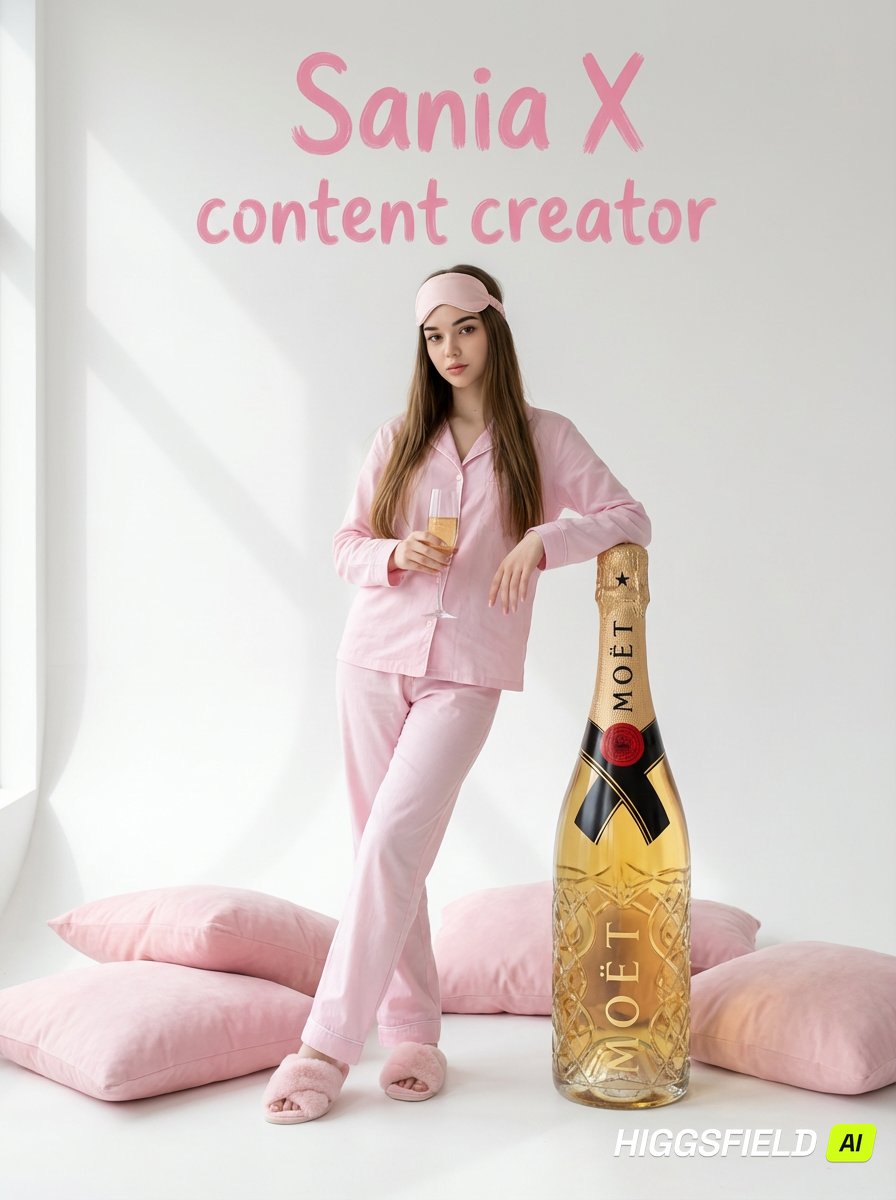
"outfit": "pastel pink cotton pajama set",
"top": "classic button-up pajama shirt",
"bottom": "loose-fit pajama pants",
"footwear": "soft pastel pink furry slippers",
"headwear": "pink sleep mask worn as a headband"
},
"pose": {
"position": "standing on the floor",
"interaction": [
"leaning against a tall decorative glass champagne bottle",
"holding a champagne glass in one hand"
],
"gaze": "looking directly into the camera"
}
},
"environment": {
"background": {
"color": "clean white",
"details": "soft shadow cast from a panoramic window"
},
"props": {
"champagne_bottle": {
"brand_style": "Moët-style decorative prop",
"description": "tall transparent glass bottle with golden liquid, visually identical to a real champagne bottle but decorative"
},
"pillows": {
"placement": "on the floor around the woman",
"colors": "multiple shades of pink",
"size": "large, soft cushions"
}
}
},
"lighting": {
"type": "natural soft daylight",
"direction": "from panoramic window",
"effects": [
"face and body evenly lit",
"soft realistic shadows",
"no artificial highlights"
]
},
"text_overlay": {
"content": "Sania X content creator",
"language": "English",
"style": {
"color": "pink paint-like lettering",
"look": "hand-painted, clear and accurate",
"emphasis": "strong focus on letters and spacing"
},
"position": "above the woman",
"constraints": [
"no other text",
"no watermarks"
]
},
"aesthetic": {
"mood": "soft, elegant, festive, editorial",
"palette": [
"pastel pink",
"white",
"soft gold"
]
},
"quality_constraints": {
"prohibitions": [
"do not alter facial expression",
"do not redraw or replace facial features",
"do not over-blur or plasticize skin or hair",
"do not change hairstyle or color",
"no artificial filter look",
"no hand or finger distortions",
"no extra or merged fingers",
"no incorrect body proportions",
"no duplicate subjects",
"no watermarks or unwanted text",
"no unnatural anatomy or noise"
]
},
"output_goal": "Create an ultra-realistic 8K Vogue-style editorial portrait of a woman in pastel pink pajamas, standing in a clean white studio environment with champagne-themed props, preserving her exact facial identity, featuring the text 'Sania X content creator' above her in pink paint lettering."
}