Visual concept
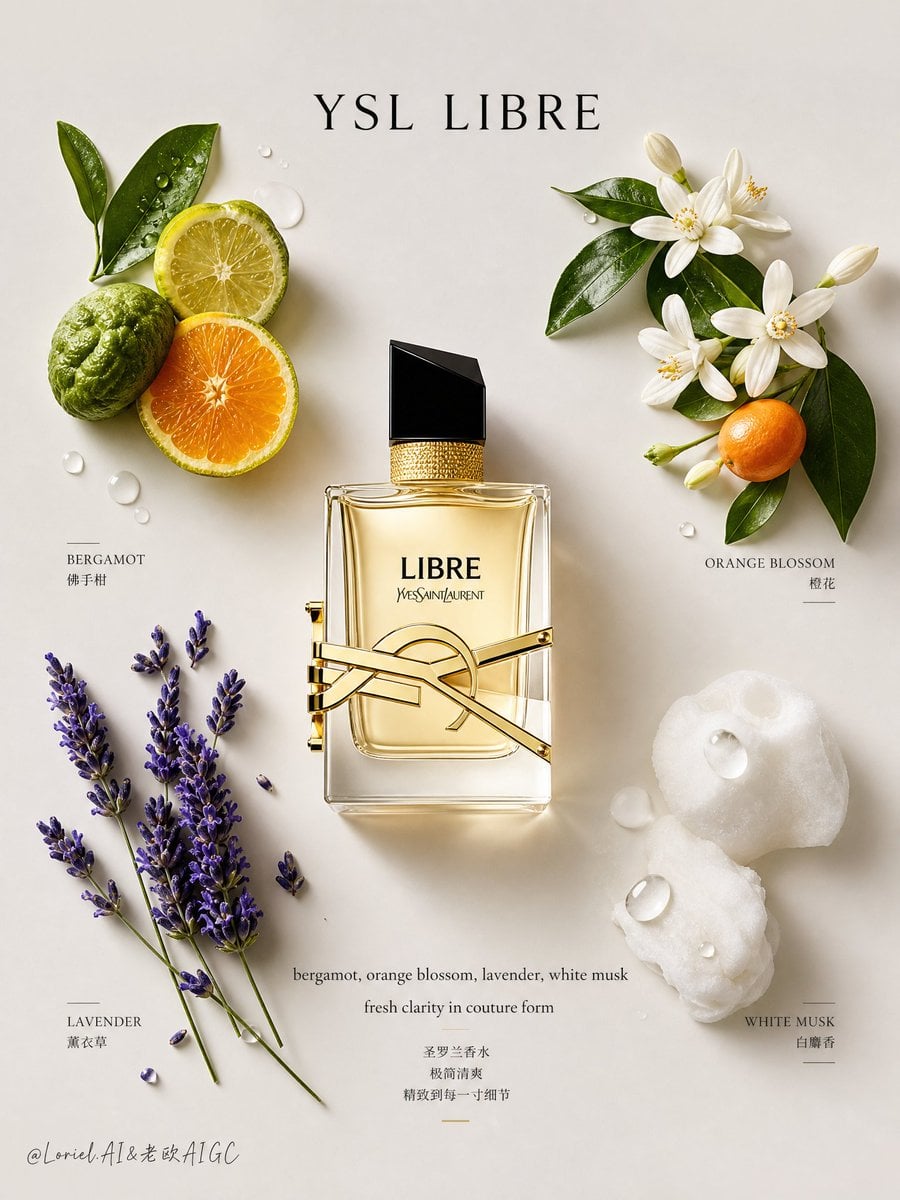
Create an ultra-premium advertising poster for Guerlain perfume, in the visual spirit of the Aqua Allegoria line, using a minimalist ingredient-board composition on a clean pale ivory-warm-gray background. The image should feel fresh, refined, precise, airy, and extremely luxurious, like an international fragrance campaign with highly controlled composition and couture-level still-life photography.
Main composition:
Place one realistic Guerlain Aqua Allegoria perfume bottle exactly at the center as the absolute hero object. The bottle must be unmistakably Guerlain: elegant transparent glass bottle, luminous pale golden perfume liquid, refined honeycomb texture, iconic rounded gold cap, crisp luxurious label, crystal-clear reflections, and exquisite premium detail. The bottle should be the brightest, clearest, and most luminous object in the image.
Composition structure:
Arrange the fragrance-note ingredients in a restrained, spread-out, flat-lay-inspired composition around the bottle, not as a wreath, not as a bouquet, and not as a dense decorative frame. The note elements should feel gently laid out on the same surface behind and around the bottle, with open spacing, calm visual balance, and strong editorial restraint. The bottle remains dominant while the ingredients act as a refined composition board.
Fragrance-note layout:
Create four carefully art-directed note clusters around the central Guerlain bottle:
top left: fresh mandarin and bergamot slices, glossy citrus peel, a few dew droplets
top right: delicate white floral cluster such as orange blossom and neroli petals, with elegant green leaves
bottom left: a fresh basil or green aromatic herb cluster, clean, sculptural, vibrant, premium
bottom right: soft white musk-inspired element interpreted as smooth pale material, translucent petals, or clean airy white botanical texture, with a few crystal-clear droplets
Visual language:
The surrounding ingredients should be slightly deeper, richer, and more saturated than the perfume bottle itself, so the transparent bottle stands out clearly. The ingredient clusters must feel premium, hyper-real, fresh, tactile, and materially rich, like botanical specimens in a luxury fragrance editorial. Keep them restrained, crisp, and sculptural, never messy.
Background:
Use a very clean pale ivory-gray or warm light stone background with no environmental clutter. The surface should feel softly matte, smooth, and expensive. Add only subtle natural shadows beneath each element to create depth while preserving the flat, controlled, and elevated luxury-ad look.
Typography:
Typography must be extremely minimal, elegant, and editorial. Do not place any scattered small black text in the upper-left corner. Keep the layout elevated and quiet. Place a clean centered title at the top:
“GUERLAIN”
“AQUA ALLEGORIA”
Under the bottle, place a restrained supporting line:
“mandarin, bergamot, neroli, basil, white musk”
or
“fresh clarity in botanical couture”
Optional refined Chinese support in very small tasteful typography:
“娇兰香水”
“极简清爽”
“精致到每一寸细节”
Add tiny elegant labels near the ingredient clusters if needed:
“MANDARIN”
“NEROLI”
“BASIL”
“WHITE MUSK”
or bilingual minimalist labels:
“柑橘”
“橙花”
“罗勒”
“白麝香”
The labels should be very subtle, airy, and integrated into the composition.
Color palette:
pale ivory background,
transparent golden perfume tone,
fresh citrus yellow,
leaf green,
soft white petals,
warm gold accents,
clear dew highlights.
The overall palette should feel clean, refreshing, luminous, and expensive.
Mood:
clean, fresh, luminous, precise, restrained, botanical, couture, luxurious, airy, highly detailed, editorial, calm, elegant, unforgettable.
Rendering:
hyper-detailed luxury perfume photography, pristine glass reflections, realistic citrus texture, crisp leaf detail, delicate white petals, subtle water droplets, elegant soft shadows, 8k, international fragrance campaign quality, minimal but powerful, extremely refined.
Negative prompt:
crowded composition, wreath arrangement, bouquet styling, messy props, dark dramatic background, weak Guerlain identity, blurry bottle, cheap cosmetic ad, too much text, upper-left scattered black text, plain black font, low detail, random filler objects, overdecorated scene, childish layout