Cómo solucionar resultados deficientes de imágenes y vídeos generados con IA
Diagnostica estado, archivos, prompt, identidad, composición, texto, movimiento y cámara. Compara una variable para decidir si reintentar, ajustar o cambiar de modelo.
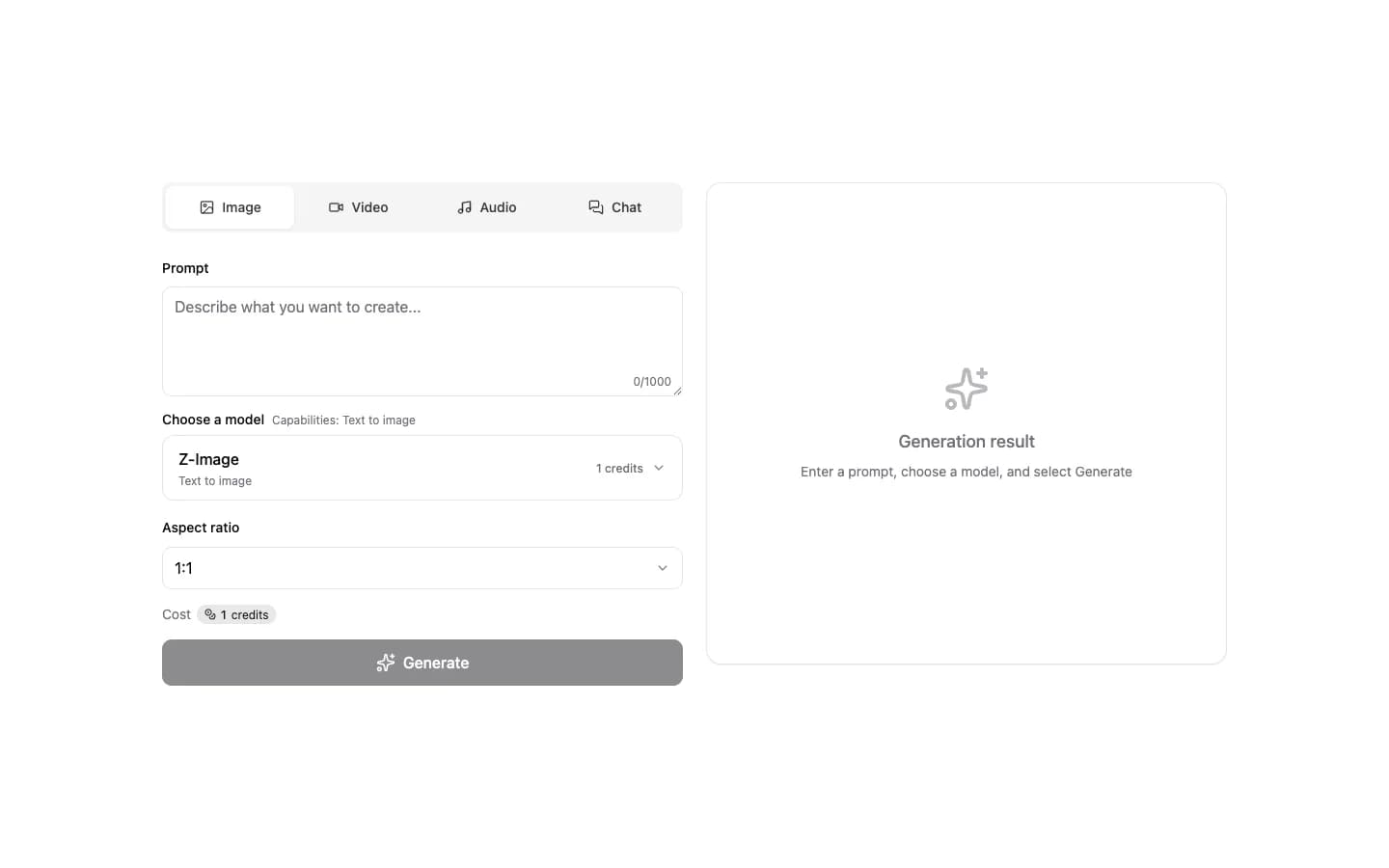
Un “mal resultado” puede significar que la tarea no terminó, el archivo no se interpretó bien, cambió la identidad, falló la composición, el texto es incorrecto o el movimiento y la cámara perdieron control. Clasifica el síntoma antes de modificar el siguiente trabajo.
Diagnosticar no consiste en reescribir todo el prompt. Mantén entrada y modelo, crea una base reproducible y cambia una variable principal por ronda. Anota edición y resultado para separar medio, instrucciones, ajustes y compatibilidad del modelo.
1. Clasifica el problema correctamente
Separa estado, entrada, sujeto, composición, texto, tratamiento, acción, cámara y archivo final. Una tarea fallida se trata de forma distinta a un resultado correcto que no coincide con el gusto. Un texto de envase incorrecto no se arregla cambiando un valor de movimiento. Escribe una observación: “la etiqueta cambió” o “el rostro se deforma en el segundo tres”.
Evita registrar solo “malo” o “poco profesional”. Conviértelo en diferencias: sujeto pequeño, fondo con otro tono, cámara hacia la izquierda en vez de avanzar o brazo roto durante el giro. Lugar y momento hacen concreta la prueba.
2. Verifica entradas y modo actual
Confirma si elegiste generación desde texto, edición, imagen a vídeo u otro flujo disponible. Comprueba que el control muestra inicio, final, sujeto o estilo en su campo. Revisa orientación, nitidez, bordes y recorte. Si las referencias se contradicen en identidad, ropa o color, elimina la más débil.
Lee de nuevo duración, proporción, resolución y demás ajustes actuales. Un control de otro modelo puede no existir aquí. Si el origen es borroso, diminuto o está tapado por una interfaz, un prompt más largo no recupera la información ausente.
3. Recupera una base con un prompt mínimo
Reduce la tarea a sujeto, una acción o cambio, entorno, formato y un límite esencial. Quita listas de estilo, cámaras contradictorias, transformaciones simultáneas y listas negativas amplias. Valida “mantén producto y etiqueta; cambia solo el fondo a gris claro” antes de añadir piedra húmeda, contraluz y niebla.
Si la versión mínima falla en el mismo punto, la longitud quizá no sea la causa. Conserva la base para comparar medio, ajustes o modelo. Si funciona, añade detalles uno por uno hasta encontrar la instrucción que introduce el desvío.
4. Corrige identidad, composición, texto y detalles
Para la identidad, usa una referencia más nítida, grande y completa y reduce los cambios simultáneos de aspecto y escena. Para composición, modifica solo punto de vista, plano, posición y proporción. No cambies rostro, ropa, fondo y cámara en una misma prueba.
El texto debe ser legible en el origen. Indica contenido, posición y conservación, pero revisa el resultado manualmente. Manos, joyas, esquinas, marcas y líneas finas se evalúan mejor con una composición sencilla y sujeto grande.
5. Ajusta por separado sujeto y cámara
Decide si el problema está en el sujeto o la cámara. Caminar, girar y mover tela son acciones; acercar, alejar, desplazar y orbitar son movimientos de cámara. Mantén una acción y una cámara sencillas con dirección, velocidad y amplitud. Un clip corto no admite muchas escenas y transformaciones.
Si rostro o extremidad fallan en un momento, reduce amplitud, limita el objetivo o usa un inicio más cercano a la pose. Si la cámara salta, elimina direcciones incompatibles. Los controles disponibles son los del formulario actual.
6. Compara ajustes o modelos con la misma entrada
Mantén prompt, archivo y objetivo. Cambia primero un ajuste dentro del mismo modelo. Si el defecto sigue en dos o tres rondas, compara otro modelo compatible. Cambiar modelo, referencia, proporción y prompt a la vez impide saber qué funcionó.
Registra identidad, composición, texto, acción, cámara, créditos y utilidad, no solo el resultado más llamativo. Para trabajos sensibles, prueba una muestra pequeña antes de ampliar el lote.
7. Decide entre reintentar y contactar con soporte
Continúa si la tarea fue correcta, el problema es de contenido y cada prueba cambia una variable clara. Tras un fallo confirmado y devolución visible, corrige la entrada y reintenta. Detente si sigue activa, la subida es anómala, la misma entrada falla repetidamente o estado y créditos discrepan.
Conserva identificador, hora, modelo, modo, error, resumen de ajustes y captura sin datos sensibles. No borres el registro ni publiques archivos privados. Explica resultado esperado, síntoma real y variables ya probadas.
Preguntas sobre resultados de generación
¿Debo cambiar primero el prompt o el modelo?
Clasifica el problema y crea una base. Si estado y entradas son correctos, edita una instrucción relacionada. Compara otro modelo adecuado tras dos o tres pruebas controladas con el mismo problema.
¿Por qué cambia la persona o el producto de referencia?
Puede ser pequeño, estar tapado o cortado, entrar en conflicto con otra referencia o recibir demasiadas transformaciones. Reduce referencias y cambios y comprueba si el modo conserva identidad.
¿Cuándo debo dejar de gastar créditos en reintentos?
Pausa si la tarea sigue activa, la subida o el estado es anómalo, la misma entrada falla repetidamente o formulario y registro no coinciden. Conserva pruebas y pide ayuda.
Recupera una base con una prueba comparable
Mantén entrada y modelo, corrige el problema principal, registra el resultado y decide si ajustar o cambiar.