AI 圖片模型
Black Forest Labs
FLUX
Flux Kontext Max
Flux Kontext Max 在 Kyeo 提供純文字生成與單圖編輯,每次固定 8 點數。它與 Pro 顯示相同的控制項:純文字模式有 6 種長寬比,編輯模式接收 1 張圖片並隱藏長寬比。
功能標籤
文字生成、單圖編輯
點數消耗
8 點數/次
提示詞上限
提示詞必填
上傳限制
1 張圖片
30 秒快速瞭解
- BFL 目前將 FLUX.1 Kontext [max] 標為上一代,並建議新專案使用 FLUX.2
- Kyeo 提供純文字生成與單圖編輯,圖片輸入上限為 1 張
- Max 與 Pro 顯示相同參數;Kyeo 固定收取 8 點數,Pro 為 4 點數
- 圖片編輯的安全容忍度只能使用 0–2;純文字生成可使用 0–6
熱門搜尋: 如何在 Kyeo 上使用 Flux Kontext Max · Flux Kontext Max 可以編輯幾張圖片 · Flux Kontext Max 文字生成有哪些長寬比
示例
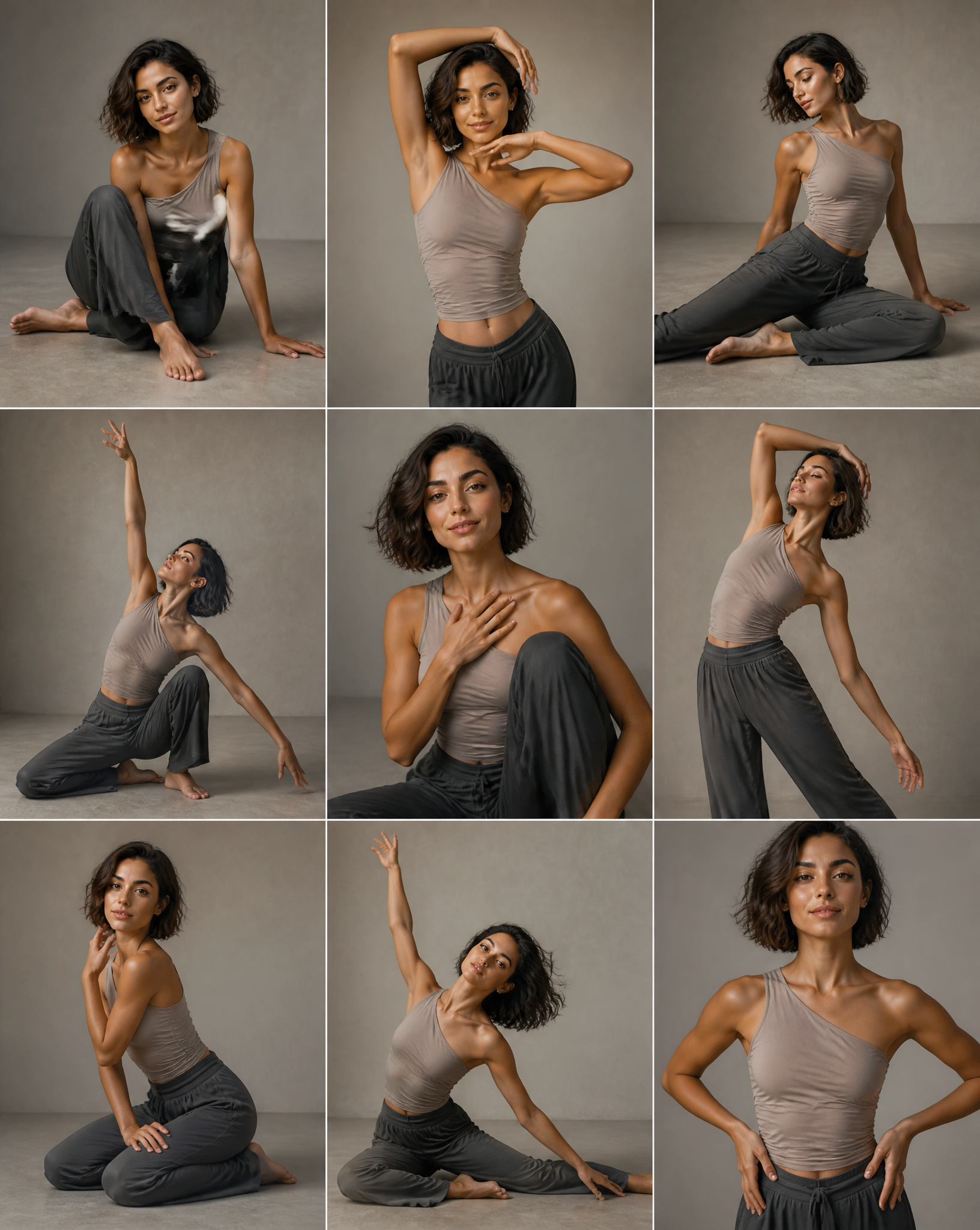
Fashion portrait
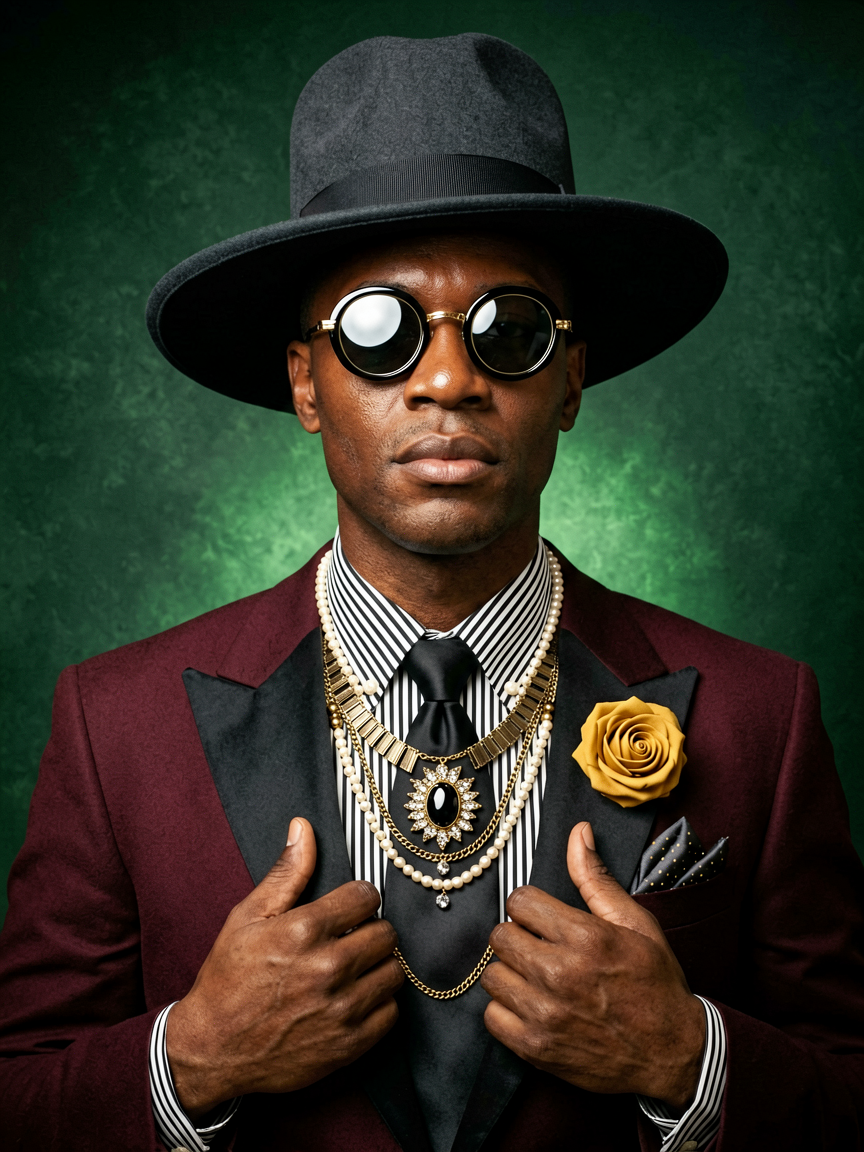
Editorial design
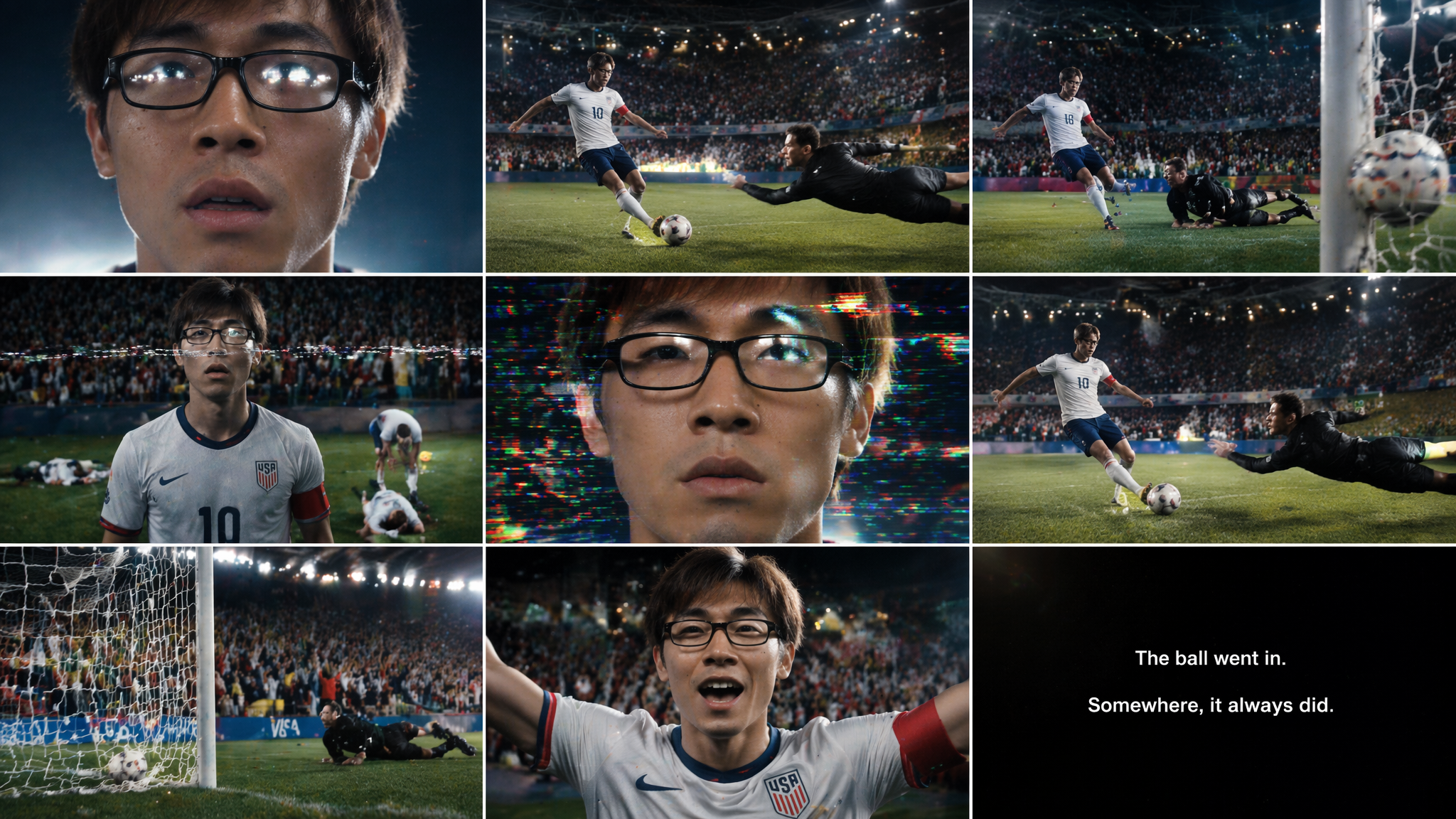
Cinematic scene
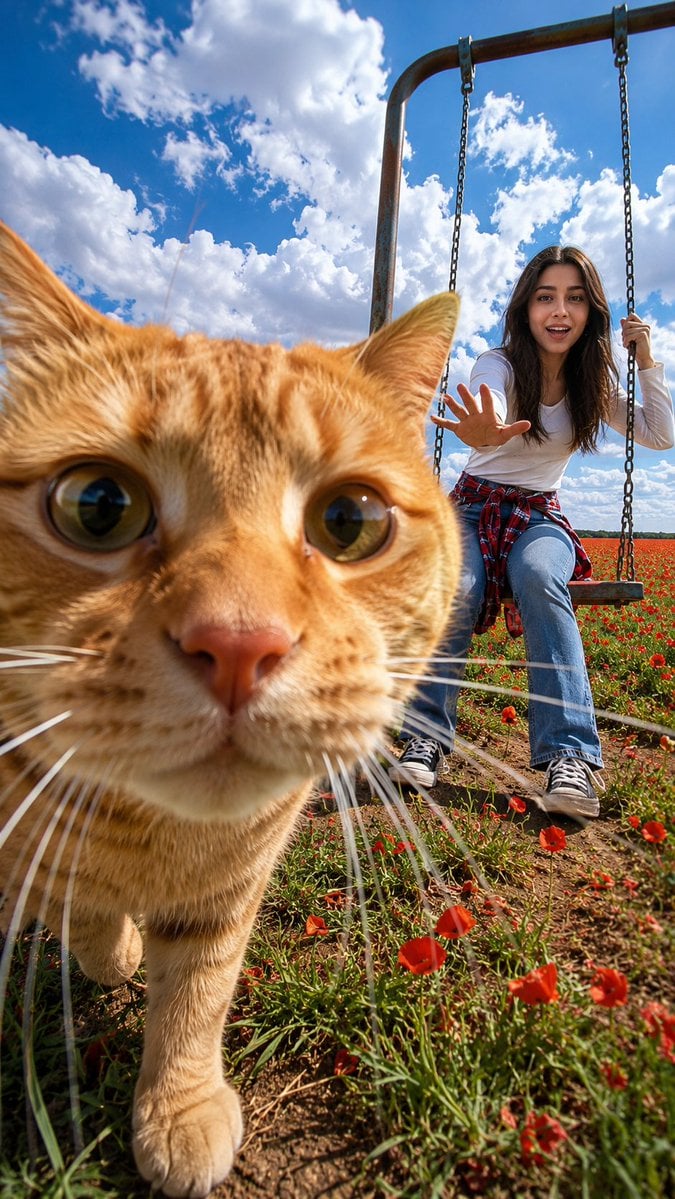
Cinematic scene
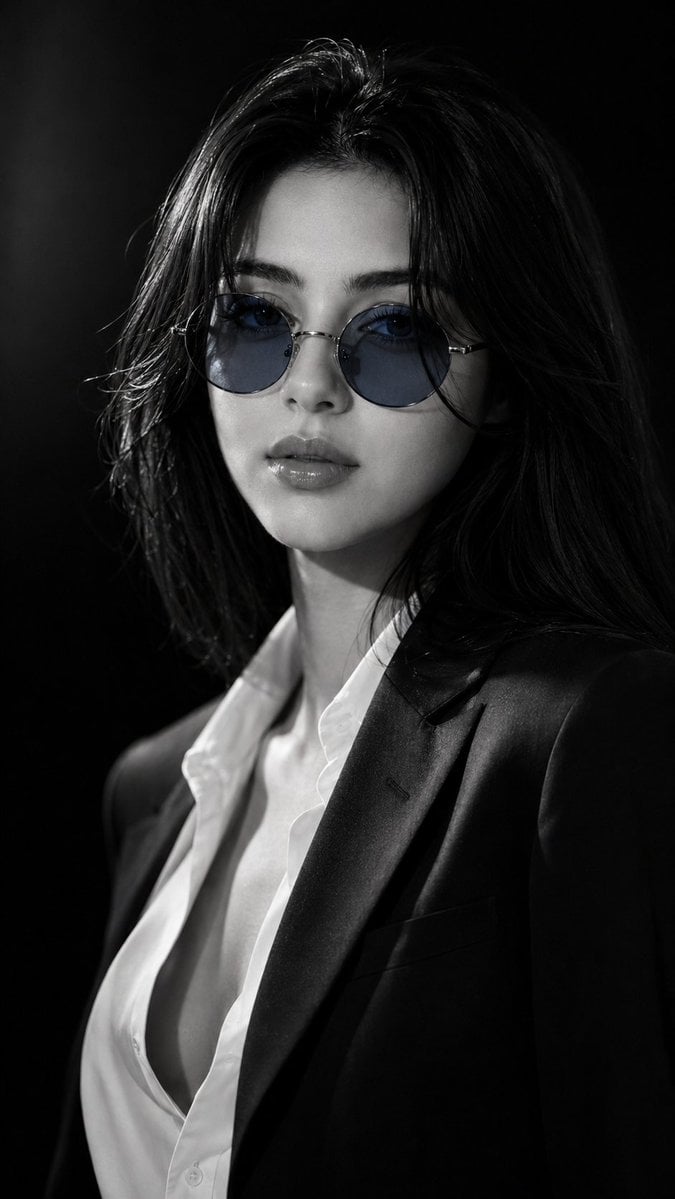
Visual concept
Ultra-realistic IMAX-level Netflix-style cinematic monochrome fashion portrait, 9:16 vertical composition, create a beautiful young adult woman in a powerful close-up luxury editorial shot against a deep black studio background, her face slightly turned toward the camera with a calm mysterious confidence, sharp expressive eyes visible through round blue-tinted sunglasses, relaxed brows, softly defined glossy lips and a composed high-fashion attitude, her luminous fair porcelain milky-white skin rendered in premium black-and-white with an ultra-smooth clean texture, soft natural blush and crisp facial highlights, her hair styled in sleek straight black hair with a smooth polished texture, mostly straight and flowing neatly with only soft subtle curls at the outer borders and ends, plus a few refined face-framing strands for an elegant fashion look, wearing a dark navy-black tailored blazer over a crisp white open-collar shirt, creating a premium masculine-feminine power dressing mood, strong shadow sculpting across the cheekbones, nose bridge and jawline, sunglasses reflecting subtle blue studio light, cinematic high-contrast lighting with deep black shadows, bright silver highlights and cool blue lens accents, minimal luxury background with a dramatic low-key atmosphere, ultra-rich color grading with monochrome black-white contrast, cool steel-blue sunglasses tint, porcelain skin glow and sharp editorial depth, captured with an 85mm cinematic portrait lens, shallow depth of field, HDR lighting, global illumination, photorealistic rendering, masterpiece quality, ultra-sharp facial details, premium fashion magazine aesthetic, 8K production detail. Negative Prompt: bad anatomy, overly curly hair, frizzy hair, distorted face, blurry eyes, dull skin, uneven skin tone, warped sunglasses, flat lighting, weak expression, cartoon, anime, CGI look, text, watermark, logo, low quality.
一句話瞭解
這個模型表現如何?
BFL 目前將 FLUX.1 Kontext [max] 標為上一代,並建議新專案使用 FLUX.2。 Flux Kontext Max 是 Kyeo 控制度更高的 FLUX 圖片編輯器,適合提示詞引導的產品編修、風格變更,以及 Kontext Pro 不夠用時更重的美術方向控制。
- 它擅長什麼
- 使用 Flux Kontext Max 進行進階 AI 圖片編輯、產品修圖、風格變更,以及從文字或單張來源圖出發的高難度提示詞引導編修。
- 適合哪些使用者
- Flux Kontext Max 適合要求較高的行銷活動靜態圖、產品或時尚修圖,以及需要更精準遵循提示詞的品牌概念畫面。Kyeo 上的生成和編輯皆固定為 8 點數;工作較簡單,而且更在意每次嘗試的成本時,可改用 Kontext Pro。
- 為什麼要在 Kyeo AI 使用
- Flux Kontext Max / 輸出格式 — 請設定畫面比例和匯出格式、確認浮水印處理方式,並明確指出編輯後必須保留的視覺細節。來源圖片和需求已足夠清楚,可用來判斷高完成度成果時,Max 最能發揮價值。
關鍵參數總覽
協助你快速評估此模型是否符合你的業務情境。
模型類別
AI 圖片模型
廠商
Black Forest Labs
模型家族
FLUX
提示詞上限
提示詞必填
上傳限制
1 張圖片
其他名稱
同一個模型在官方文件、社群討論與 API 串接層可能有不同稱呼,這裡幫你統一整理。
FLUX.1 Kontext [max]
Flux Kontext Max
使用者常見問題
從實際任務、輸入條件和結果要求出發,整理選擇模型時最需要確認的問題。
如何在 Kyeo 上使用 Flux Kontext Max
Flux Kontext Max 可以編輯幾張圖片
Flux Kontext Max 文字生成有哪些長寬比
Flux Kontext Max 編輯時是否保留原圖比例
Flux Kontext Max 何時開啟自動翻譯
Flux Kontext Max 提示詞增強有什麼作用
Flux Kontext Max 編輯安全容忍度範圍
Flux Kontext Max 支援 JPEG 還是 PNG
Flux Kontext Max 結果連結保留多久
FLUX.1 Kontext Max 是否為上一代模型
選擇指南
還在猶豫該用哪個模型嗎?先查看這幾個關鍵決策點。
1
先確認是否能接受上一代狀態
先確認是否能接受上一代狀態 — 如果專案要求使用 BFL 目前建議的型號,應將 FLUX.2 納入比較;如果需要沿用 Kontext 的單圖流程,再測試 Max。
2
用相同輸入驗證 Max 定位
用相同輸入驗證 Max 定位 — 在 Kyeo 上,Flux Kontext Max 目前支援文生圖和圖生圖。它也可以帶入 1 張參考圖片。
3
區分兩種模式的安全範圍
區分兩種模式的安全範圍 — 控制內容審核的嚴格程度。生成通常比編輯允許更寬的範圍;數值越低越嚴格,數值越高越寬鬆。 生成 0-6,編輯 0-2
使用者常搜尋的比較
把常見候選放在同一任務下比較,協助你確認輸入方式、控制項和成本差異。
Flux Kontext Max 與 Pro 在 Kyeo 相差多少點數?
Kontext Max 與 Pro 是否顯示相同參數?
Flux Kontext Max 與 Flux 2 Pro 的圖片上限有何不同?
Flux 2 Pro 是否比 Kontext Max 新?
Flux Kontext Max 與 GPT Image 2 誰支援更多輸入圖片?
如何用相同輸入驗證 Max 是否與 Pro 不同?
模型比較表
還在猶豫該選哪一個嗎?這張表協助你快速看清目前模型與替代方案的核心差異。
BFL 目前狀態
Flux Kontext Max
上一代 Kontext [max] 版本
Flux Kontext Pro
上一代 Kontext [pro] 版本
Flux 2 Pro
目前 FLUX.2 系列
圖片輸入上限
Flux Kontext Max
最多 1 張
Flux Kontext Pro
最多 1 張
Flux 2 Pro
最多 8 張
可見控制項
Flux Kontext Max
6 種長寬比+格式/翻譯/增強/安全/浮水印
Flux Kontext Pro
與 Max 相同
Flux 2 Pro
7 種長寬比+1K/2K
Kyeo 點數
Flux Kontext Max
固定 8
Flux Kontext Pro
固定 4
Flux 2 Pro
1K 5/2K 7
安全容忍度範圍
Flux Kontext Max
生成 0–6;編輯 0–2
Flux Kontext Pro
生成 0–6;編輯 0–2
Flux 2 Pro
Kyeo 未顯示此項
實際使用體驗
結合公開資料、目前站內邊界和典型任務,說明模型適合與不適合的情況。
Max 名稱與較高價格不是品質證據
Flux Kontext Max / Max 名稱與較高價格不是品質證據 — Kyeo 上生成與編輯皆採固定 8 點數定價
安全範圍會隨模式改變
Flux Kontext Max / 安全範圍會隨模式改變 — 控制內容審核的嚴格程度。生成通常比編輯允許更寬的範圍;數值越低越嚴格,數值越高越寬鬆。 生成 0-6,編輯 0-2
功能詳解
純文字生成與單圖編輯
純文字生成與單圖編輯 — 在 Kyeo 上,Flux Kontext Max 目前支援文生圖和圖生圖。它也可以帶入 1 張參考圖片。
依模式而異的長寬比行為
依模式而異的長寬比行為 — Flux Kontext Max 在 Kyeo 提供純文字生成與單圖編輯,每次固定 8 點數。它與 Pro 顯示相同的控制項:純文字模式有 6 種長寬比,編輯模式接收 1 張圖片並隱藏長寬比。
提示詞與輸出輔助設定
提示詞與輸出輔助設定 — 請設定畫面比例和匯出格式、確認浮水印處理方式,並明確指出編輯後必須保留的視覺細節。來源圖片和需求已足夠清楚,可用來判斷高完成度成果時,Max 最能發揮價值。
安全容忍度不是合規開關
安全容忍度不是合規開關 — 純文字生成可用 0–6,編輯只能用 0–2。數值越高代表審核較寬鬆。
適合做什麼
複雜場景編輯對照
可使用包含多個物件、背景變化或細節要求的單圖任務,與 Pro 進行相同輸入的測試。記錄實際輸出與重試次數,不預設 Max 一定更好。
圖片內文字修改測試
BFL 將文字編輯列為 Kontext 的能力,可用來測試招牌、標籤或海報文字。
角色或場景變化樣稿
可使用 1 張圖片測試角色、物件或場景變化,但一致性及未要求變更的區域是否維持不變,都需要逐次驗證。
提示詞技巧
送出非英文內容前先決定是否翻譯
用英文描述完整場景或編輯指令,或啟用翻譯後自然輸入。
編輯時同時寫出修改項目與保留項目
明確寫出要替換的物件、位置或文字,也要說明主體、構圖、色彩或風格中必須保留的部分。清楚的指示有助於驗收,但不保證只修改指定區域。
先固定輔助開關再與 Pro 比較
`enableTranslation` 與 `promptUpsampling` 都會改變實際提示詞。進行 Max/Pro 對照時,應記錄並保持開關一致,否則無法判斷差異來自模型還是提示詞處理。
選擇它的理由
同一個 Kyeo 頁面提供純文字生成與單圖編輯。
顯示 JPEG/PNG、自動翻譯、提示詞增強、安全容忍度與浮水印標記。
兩種模式都固定收取 8 點數,提交前即可確認 Kyeo 成本。
輸入與控制項和 Pro 接近,方便在固定條件下直接比較。
使用前須知
模型家族 / Flux Kontext Max — BFL 已將 FLUX.1 Kontext [max] 標為上一代,並建議新專案使用 FLUX.2。
上傳限制 — Kyeo 只接受 1 張輸入圖片;Max 名稱不代表開放多圖或批次輸出。
上傳限制 / Flux Kontext Max — 可為圖片編輯專案上傳最多 1 個圖片檔案。
安全容忍度(編輯僅 0–2) — 文字生成的安全容忍度限於 0–6,圖片編輯限於 0–2;結果連結也會在 14 天後失效。
可調整參數
協助你快速評估此模型是否符合你的業務情境。
長寬比
可選
參數類型: 下拉選單
預設:16:9
21:9
16:9
4:3
1:1
3:4
9:16
輸出格式
可選
參數類型: 下拉選單
預設:JPEG
JPEG
PNG
自動翻譯
可選
參數類型: 下拉選單
預設:開啟
開啟
關閉
提示詞增強
可選
參數類型: 下拉選單
預設:關閉
關閉
開啟
安全容忍度(編輯僅 0–2)
可選
參數類型: 數字
預設:2
文字生成 0–6;圖片編輯 0–2
浮水印識別碼
可選
參數類型: 文字
點數消耗
8 點數/次
Kyeo 目前對純文字生成與單圖編輯都固定收取 8 點數;輸出格式、翻譯、提示詞增強、安全容忍度或浮水印設定都不會改變 Kyeo 點數。
省點數小技巧
批次生成圖片或影片前,建議先用同一組素材,在目前模型與同類候選模型之間進行 A/B 測試;確認效果後再批次生成,避免浪費點數。
常見問題
同類模型推薦
還沒決定該用哪個嗎?順便比較一下這幾個同類候選模型。
Flux Kontext Pro
Flux Kontext Pro 在 Kyeo 提供純文字生成與單圖編輯,每次固定 4 點數。文字生成可選擇 6 種長寬比;上傳 1 張圖片後會進入編輯模式,Kyeo 會隱藏長寬比選項,且預設不傳送此參數。頁面也提供 JPEG/PNG、自動翻譯、提示詞增強、安全容忍度與浮水印標記。
Flux 2 Pro
Flux 2 Pro / 能力標籤 — Flux 2 Pro — 文字生成圖片與圖片編輯都依解析度計費:1K 為 5 點數,2K 為 7 點數。 3–5,000 個字元; 8 張圖片.
資訊來源
頁面內容依據廠商資料、模型系列說明與 Kyeo AI 平台串接設定整理。
來源說明
BFL 目前將 FLUX.1 Kontext [max] 標為上一代,並建議新專案使用 FLUX.2。 Black Forest Labs 強化版 Flux Kontext 模型,適合要求較高、由提示詞引導的生成與圖片編輯。Kyeo 在同一個模型頁面提供文生圖和圖生圖,固定每次執行 8 點數。
最後更新: 2026-08-26