
AI 圖片生成與編輯模型
Google
Nano Banana
Nano Banana
Nano Banana(Gemini 2.5 Flash Image)在 Kyeo AI 同時提供文字生成圖片與自然語言圖片編輯。未上傳圖片時使用 `Nano Banana`,上傳後則使用 `Nano Banana`;兩條路徑皆為 3 點數/次,提示詞最多 5,000 個字元。
能力標籤
文字生成圖片、圖生圖
點數消耗
3 點數 / 次
提示詞上限
5,000 個字元
上傳限制
最多 10 張圖片
30 秒快速瞭解
- 未上傳圖片時使用 `Nano Banana`;上傳圖片後改用 `Nano Banana`
- 文字生成圖片與圖片編輯目前皆固定消耗 3 點數/次
- 提示詞最多 5,000 個字元,可選 PNG/JPEG 與 11 種長寬比
- 目前公開資料介面編輯介面最多接收 10 張圖片,但 Google 建議此模型使用不超過 3 張輸入以獲得較佳效果
熱門搜尋: 如何在 Kyeo AI 上使用 Nano Banana · Nano Banana 在 Kyeo AI 每次會扣多少點數 · Nano Banana 未上傳圖片時如何建立新圖
示例
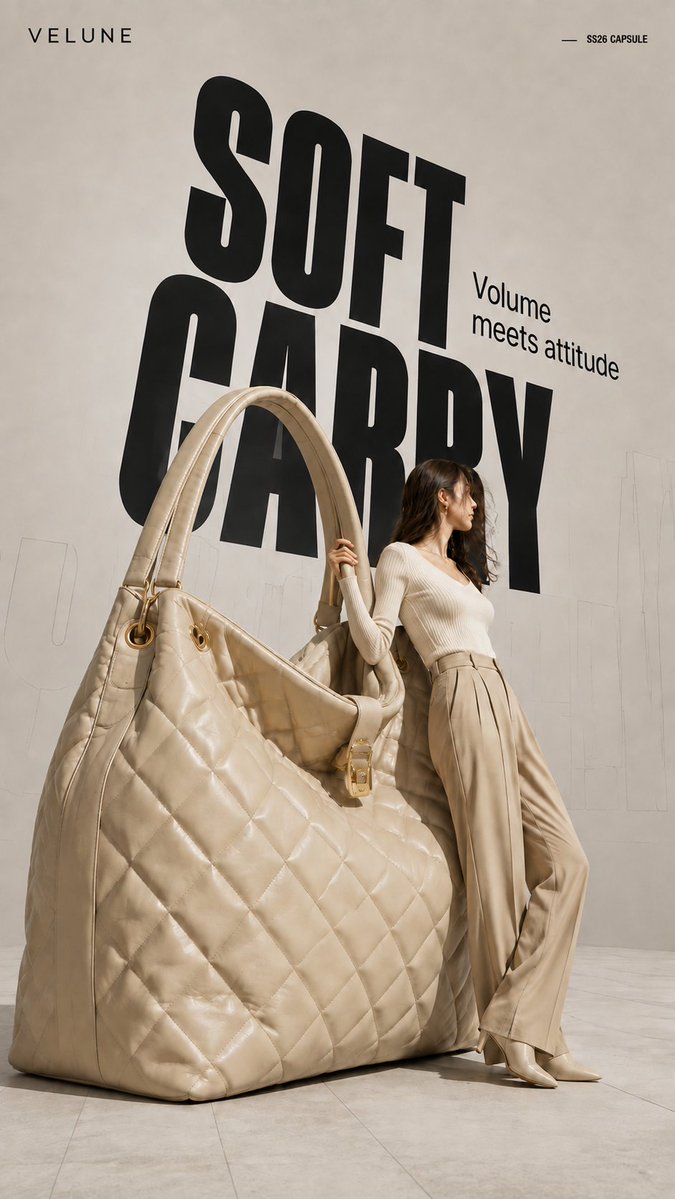
Visual concept
Brand name: [Brand Name] Main title: [Main Title] Subtitle: [Subtitle] Collection label: [Collection Label] Product type: [Product Type] Product material and key details: [Product Material And Key Details] Main color palette: [Main Color Palette] Model styling: [Model Styling] Model interaction: [Model Interaction] Create a 9:16 high-fashion editorial poster featuring an oversized [Product Type] transformed into a giant wearable object installation. Show most of the product clearly and keep its complete silhouette recognizable. Preserve premium product craftsmanship, including realistic material texture, stitching, polished edges, metal hardware, structural joints, reflections, surface finishing, and other details specific to the product. It should look like a real luxury product enlarged to architectural scale, not a rough prop or simplified 3D object. Use an asymmetrical composition: place the oversized product on one side and a realistic full-body adult female model on the other. The model should physically interact with the object by leaning against it, holding it, pushing it, or using it for balance. The pose should show believable weight, contact, and body tension rather than a standard fashion pose. Use a clean neutral studio background with subtle perspective lines, architectural outlines, and soft directional light. Add a large black condensed headline behind the subjects, with partial overlap from the model and product. Place faint oversized outline typography or low-opacity perspective text farther in the background to create depth.
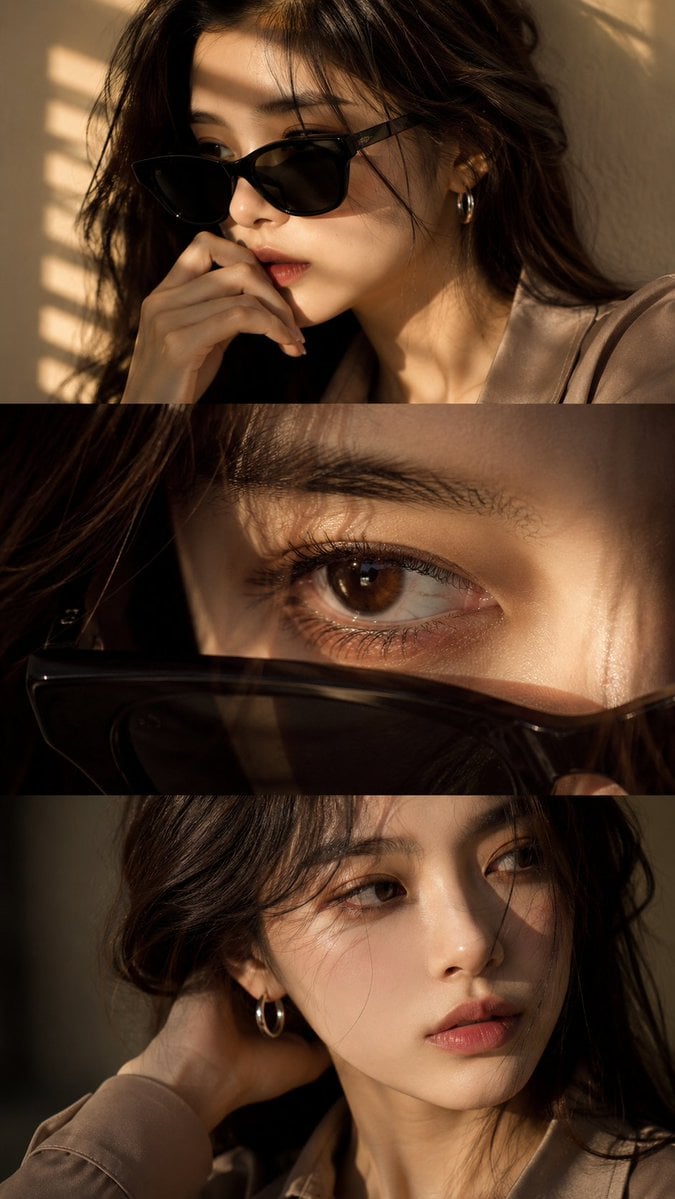
Visual concept
Use the uploaded face reference as a strict identity guide and preserve exact facial features, proportions, skin tone, eye shape, nose, lips, jawline, and overall recognizable identity with very high accuracy. Create an ultra-realistic cinematic high-end fashion editorial vertical triptych portrait in 9:16 format divided into three horizontal panels featuring a young Asian woman with elegant feminine beauty, soft natural styling, luxury aesthetic, silver hoop earring, minimal jewelry, and softly voluminous dark ash-brown wavy hair. Panel 1: medium close-up three-quarter portrait wearing black sunglasses, hand near lips, calm introspective expression, warm golden sunlight through window blinds casting striped shadows, cinematic mood. Panel 2: extreme macro close-up of one eye with sunglasses lowered in foreground, highly detailed iris, lashes, moist reflections, cinematic depth, emotional intimate feel. Panel 3: close-up without sunglasses, head turned toward light, hand behind neck, relaxed lips, soft distant gaze, subtle emotional tension. Outfit: smoky taupe or muted beige tailored silk-viscose blouse, minimal elegant luxury fashion styling, realistic fabric texture. Lighting: warm golden cinematic sunlight, soft indoor blinds shadows, luxury editorial lighting, soft contrast, glowing skin highlights. Camera: DSLR ultra-realism, 85mm lens, f/1.4 shallow depth of field, sharp facial detail, natural skin texture, 8K quality. Color grading: warm golden tones, soft amber highlights, cinematic contrast, filmic glow, luxury finish. Negative: no anime, no CGI, no plastic skin, no over-smoothing, no face change, no distortion, no watermark, no text, no logo.
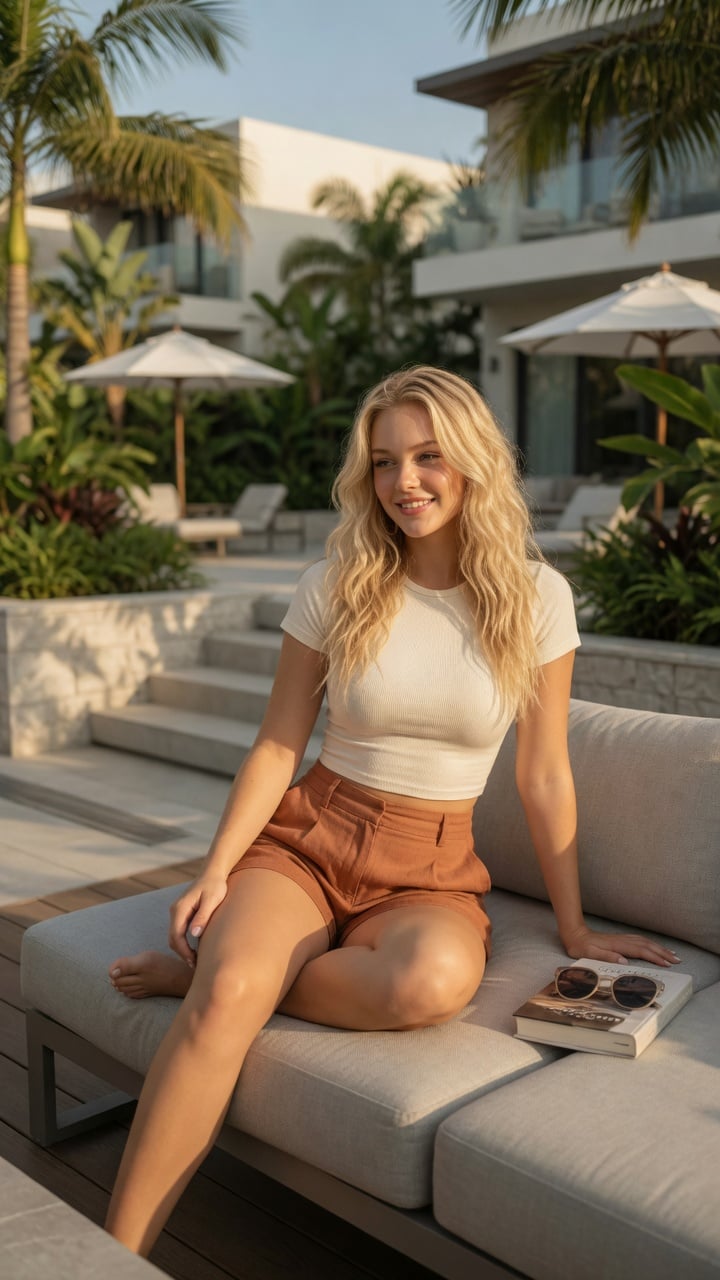
Visual concept
Ultra-realistic lifestyle fashion editorial photograph of a confident young woman relaxing on a contemporary outdoor terrace at an upscale residential complex. She has shoulder-length Blonde colored wavy hair, natural glowing makeup, and a relaxed smile while looking toward the horizon. She is wearing a fitted cream-colored ribbed crop top paired with high-waisted linen shorts in a warm terracotta color.She sits casually on a light gray modular outdoor sofa with one leg folded and the other resting naturally, one hand supporting her body and the other resting on her knee. A hardcover novel and a pair of sunglasses lie beside her, suggesting a peaceful afternoon of reading.The environment features minimalist architecture, lush tropical landscaping, stone planters, modern wooden decking, neutral outdoor furniture, and soft white umbrellas. Bright golden afternoon sunlight creates warm highlights and gentle shadows through nearby palm leaves. The atmosphere is calm, luxurious, and summery.Captured from a slightly low three-quarter angle using an 85mm lens with shallow depth of field. Natural skin texture, realistic anatomy, premium fabric details, cinematic color grading, HDR, soft bokeh, photorealistic, magazine-quality fashion photography, ultra-detailed, 8K. Negative Prompt:low quality, blurry, watermark, logo, text artifacts, bad anatomy, extra limbs, extra fingers, duplicate person, distorted hands, unrealistic proportions, oversaturated, underexposed, overexposed, motion blur, cartoon, anime, illustration, CGI, plastic skin
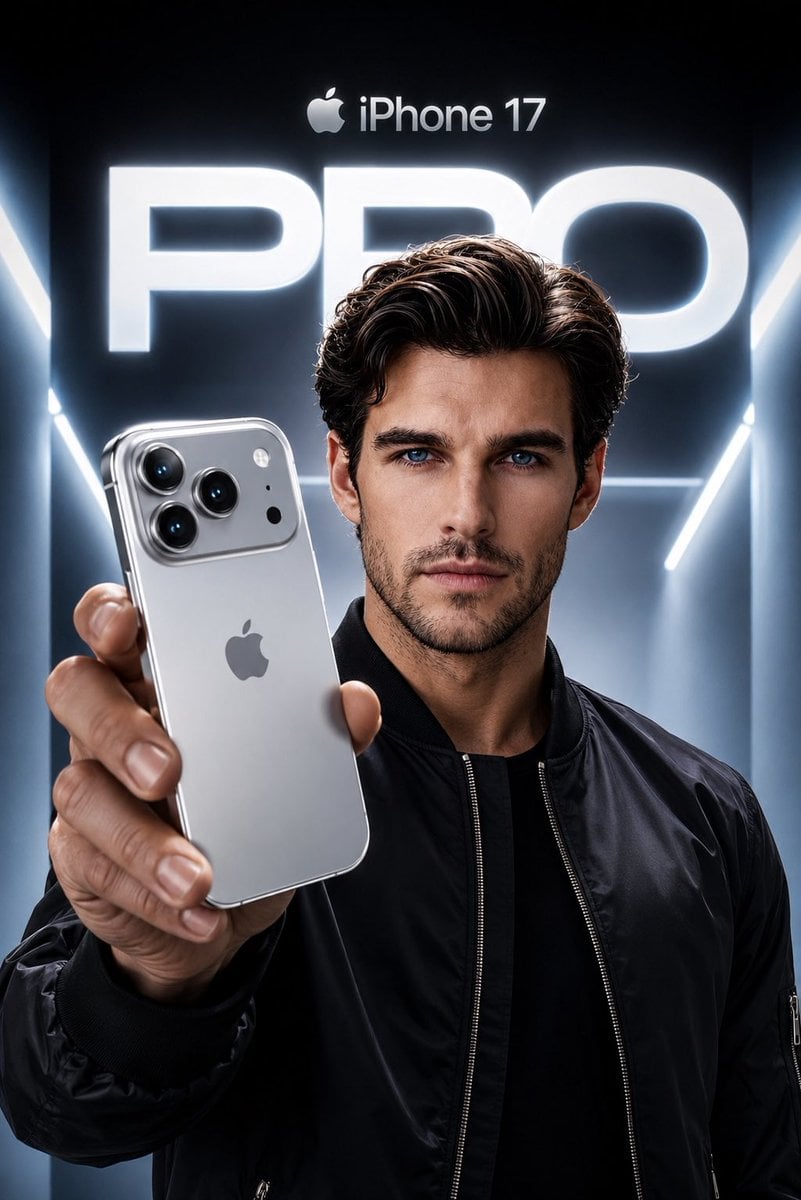
Visual concept
Create an ultra-premium Apple-style product campaign using the uploaded image as the exact facial reference. Preserve my identity with maximum accuracy, including my face shape, hairstyle, beard, eyebrows, skin tone, eye proportions, lips, jawline, and every unique facial feature. Do not alter my age or recognizable appearance. I am wearing a sleek black premium bomber jacket with a minimal futuristic aesthetic. I am confidently holding a Silver iPhone 17 Pro toward the camera in a dramatic low-angle perspective, with the phone dominating the foreground while my face remains perfectly sharp and cinematic. The iPhone features a luxurious brushed titanium silver finish with polished edges, realistic reflections, premium camera lenses, and authentic Apple design language. The background is a futuristic Apple keynote-inspired environment with glowing white and cool blue volumetric lighting, clean architectural lines, and a massive illuminated “PRO” typography behind me. At the top, place a subtle Apple logo with “iPhone 17” in Apple’s minimalist style. Use high-end commercial lighting, realistic skin texture, natural hand proportions, sharp focus, premium depth of field, soft rim lighting, and flawless reflections on the phone. The composition should feel like an official Apple flagship advertisement, ultra-realistic, hyper-detailed, 8K, HDR, IMAX quality, magazine cover worthy, with a cool silver and blue color palette, luxury aesthetic, and perfect cinematic color grading.
Visual concept
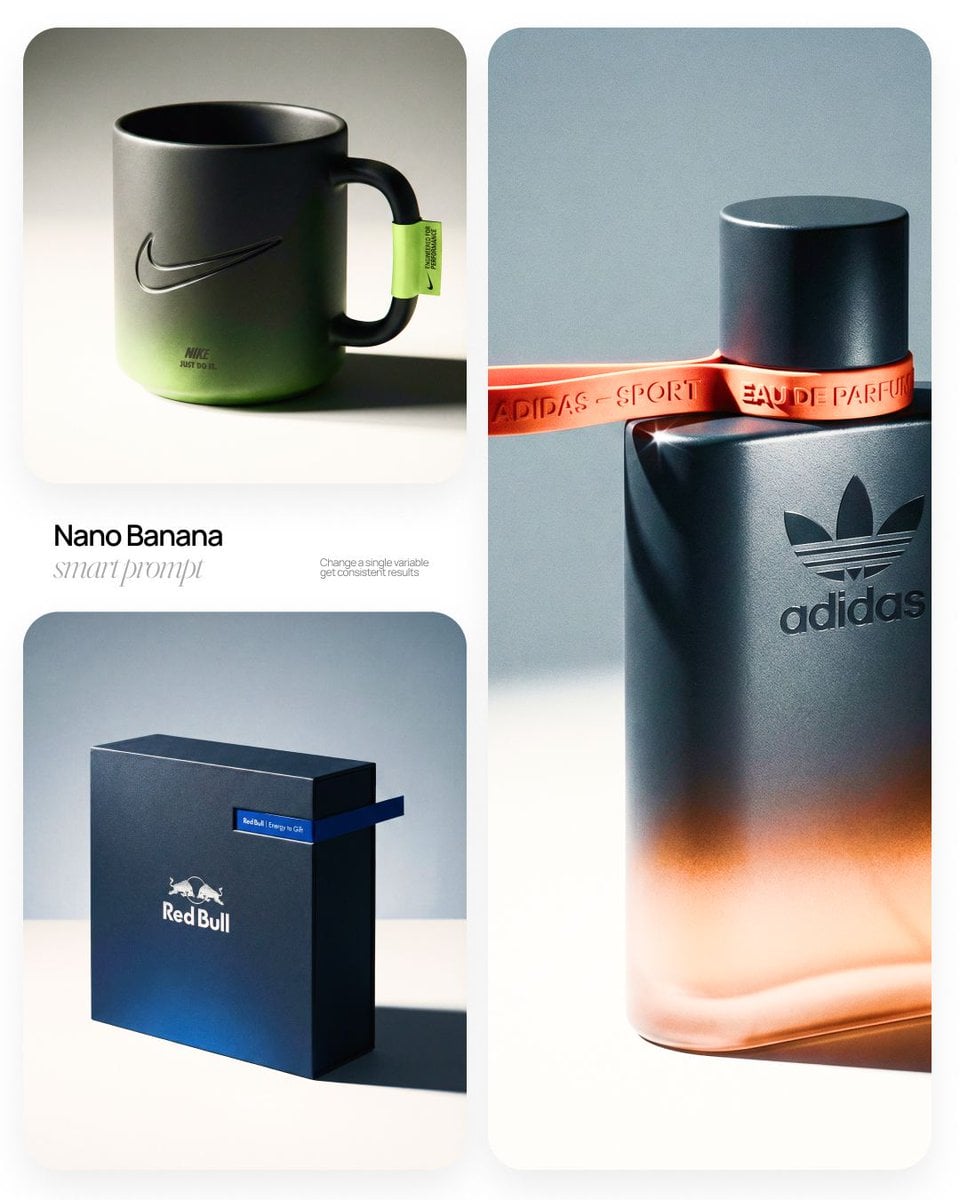
[BRAND NAME] | [OBJECT] Act as a High-End Commercial Product Photographer and Creative Director shooting a luxury editorial campaign (Hypebeast / Highsnobiety /Wallpaper* level). PHASE 1: BRAND INTELLIGENCE The hero subject is a [OBJECT] branded for [BRAND NAME]. Autonomously determine [BRAND NAME]'s full visual identity: signature color palette, typographic DNA, logo mark geometry, material language, and cultural positioning. Apply this identity to the [OBJECT] with precision — do not invent a generic brand, decode the real visual codes. PHASE 2: OBJECT SURFACE & MATERIAL DNA Regardless of the shape of [OBJECT], apply this material system: Base tone: deep neutral — matte dark graphite, warm charcoal, or matte black. Fine-grain surface micro-texture visible under raking light — powder-coat, matte paper, or brushed material feel. Subtle gradient bloom: the base color dissolves in the lower portion of the object's surface into the brand's most iconic accent color — a soft luminous haze from within the material, not a printed graphic. Logo application: embossed, debossed, or metallic foil relief — catching specular light at edges only. Precise. Restrained. Typography: brand-accurate typeface, small tracking, positioned with editorial intentionality. PHASE 3: THE ACCENT BREAKOUT ELEMENT This is the signature design move — adapt it to the natural geometry of [OBJECT]: Identify the most logical "interruption zone" on [OBJECT] — a seam, edge, band, collar, rim, strap, or wrap point. At this zone, apply a narrow saturated accent element in the brand's most iconic hue — vivid, slightly matte. This element must visually "break out" of the object's boundary — extending, protruding, or wrapping beyond the expected edge, creating a deliberate 3D tension between the object and the detail.The accent element carries a micro-typographic brand detail — tagline, model name, or descriptor — small, precise, tracked. PHASE 4: STAGING & COMPOSITION Studio cyclorama. Surface tone: off-white to warm light gray. Background field: cool neutral mid-gray, darker in upper zone. [OBJECT] positioned at 3/4 angle — front face and one secondary surface simultaneously visible. Rule of thirds: object occupies right 60% of frame. Left field: generous negative space — intentional, not empty. Single hard-edged directional shadow cast to the right and slightly downward — crisp penumbra, no diffusion. PHASE 5: LIGHTING Single dominant key light: large softbox, camera-left, elevated at 40°. Specular highlight traces the top-left edge of [OBJECT] — revealing material grain. Shadow side: no fill. Darkness earns depth. Subtle ambient bounce from cyclorama floor — lifts shadow by 15%, no more. Accent element receives micro-specular glint along its dominant edge. Mood: Rembrandt chiaroscuro logic applied to product photography. No lens flare. No atmospheric effects. PHASE 6: TECH SPECS Lens: 85mm equivalent, f/4.5. Depth of field: object fully sharp, background softened. Chromatic aberration: subtle, at extreme frame edges only — optical realism signal. Film grain overlay: 15% opacity — anti-CGI-plastic treatment. Render: Octane / Ray Tracing quality —subsurface scattering where material demands it, global illumination, physically accurate shadow falloff. Aspect ratio: autonomously determine optimal ratio for this [OBJECT] format.
一句話瞭解
這個模型表現如何?
這是一個固定價格的圖片生成與編輯入口,沒有依解析度區分價格級距。Google 目前的 Gemini API 文件仍將 `gemini-2.5-flash-image` 列為穩定版;已棄用的是舊預覽標識 `gemini-2.5-flash-image-preview`。Kyeo 使用目前公開資料介面的 Nano Banana 生成與編輯標識,實際能力以本頁參數和執行結果為準。
- 它擅長什麼
- Kyeo 把 Nano Banana 的文字生成圖片與圖片編輯放在同一頁面,但送出任務時仍會依是否上傳圖片呼叫不同的目前公開資料介面模型識別碼。它在這裡的主要差異是固定 3 點數,而不是高解析度級距或搜尋強化。
- 適合哪些使用者
- 適合從文字建立新圖片、對既有圖片增刪或替換內容、調整風格,或以少量且用途明確的參考圖嘗試合成。人物、商品與品牌元素能否穩定保留,仍須以實際結果為準。
- 為什麼要在 Kyeo AI 使用
- 頁面會清楚顯示 5,000 個字元的提示詞上限、PNG/JPEG 輸出、11 種長寬比,以及編輯介面最多 10 張圖片的邊界,並自動選擇生成或編輯路徑。
關鍵參數總覽
協助你快速評估此模型是否符合你的業務情境。
模型類別
AI 圖片生成與編輯模型
廠商
Google
模型家族
Nano Banana
串接方式
目前站內串接
能力標籤
Nano Banana — 非同步任務
執行方式
非同步任務
提示詞上限
5,000 個字元
上傳限制
最多 10 張圖片
其他名稱
同一個模型在官方文件、社群討論與 API 串接層可能有不同稱呼,這裡幫你統一整理。
Nano Banana — 如何比較 Nano Banana 與 GPT Image 1.5 的編輯結果
Gemini 2.5 Flash Image
Google Nano Banana
使用者常見問題
從實際任務、輸入條件和結果要求出發,整理選擇模型時最需要確認的問題。
如何在 Kyeo AI 上使用 Nano Banana
Nano Banana 在 Kyeo AI 每次會扣多少點數
Nano Banana 未上傳圖片時如何建立新圖
Nano Banana 上傳圖片後如何編輯
Nano Banana 文字生成圖片與編輯是否同價
Nano Banana 編輯介面最多接收幾張圖片
何時 Nano Banana Pro 比固定價格版本更適合
如何比較 Nano Banana 與 GPT Image 1.5 的編輯結果
Nano Banana 修改商品圖片後要檢查哪些細節
Nano Banana 就是 Gemini 2.5 Flash Image 嗎
選擇指南
還在猶豫該用哪個模型嗎?先查看這幾個關鍵決策點。
1
需要固定成本的生成或編輯時
如果工作不需要指定 1K、2K 或 4K 級距,也不依賴搜尋強化,可以先用 3 點數完成一次文字生成圖片或指定編輯,再依結果決定是否繼續。
2
需要解析度級距或更新功能時
需要明確的 1K、2K、4K 輸出級距或搜尋強化時,可比較 Kyeo 現有的 Nano Banana 2 與 Pro;若要比較不同廠商的編輯表現,可用同一份素材測試 GPT Image 1.5。
3
先用 1 至 3 張參考圖驗證
進行多圖編輯時,先替每張圖片指定清楚用途,再從少量輸入開始。只有確實需要且結果仍可控制時才增加圖片;介面允許 10 張,不代表同時使用 10 張會更穩定。
使用者常搜尋的比較
把常見候選放在同一任務下比較,協助你確認輸入方式、控制項和成本差異。
固定 3 點數的 Nano Banana 與依解析度計費的 Pro 該怎麼選
Nano Banana 沒有 4K 級距時是否該改用 Pro
哪些工作更適合改用 Nano Banana 2
需要搜尋強化時該選 Nano Banana 還是 Nano Banana 2
Google 與 OpenAI 的圖片編輯入口該如何實測
Nano Banana 與 GPT Image 1.5 的輸入上限有何不同
模型比較表
還在猶豫該選哪一個嗎?這張表協助你快速看清目前模型與替代方案的核心差異。
Kyeo 現行定位
Nano Banana
固定價格的文字生成圖片與圖片編輯入口
Nano Banana Pro
依解析度計費並提供 4K 的選項
GPT Image 1.5
OpenAI 圖片生成與編輯選項
工作流程結構
Nano Banana
同一頁面依是否上傳圖片切換生成/編輯路徑
Nano Banana Pro
同一模型入口接收文字或圖片輸入
GPT Image 1.5
同一頁面依輸入類型選擇對應路徑
Kyeo 現行價格
Nano Banana
文字生成圖片與編輯皆為 3 點數/次
Nano Banana Pro
1K/2K 為 8 點數;4K 為 14 點數
Nano Banana 2
1K 為 5 點數;2K 為 8 點數;4K 為 12 點數
編輯圖片數量
Nano Banana
目前公開資料介面最多接收 10 張;Google 建議不超過 3 張以獲得較佳效果
Nano Banana Pro
目前最多接收 8 張輸入圖片
GPT Image 1.5
目前最多接收 16 張參考圖片
較適合的需求
Nano Banana
不分解析度級距的固定價格生成與指定編輯
Nano Banana Pro
需要明確的 1K、2K 或 4K 輸出級距
Nano Banana 2
需要更多解析度選項或搜尋強化
實際使用體驗
結合公開資料、目前站內邊界和典型任務,說明模型適合與不適合的情況。
介面上限不等於建議輸入量
目前公開資料介面允許單次編輯請求攜帶最多 10 張圖片;Google 對 Gemini 2.5 Flash Image 的指南則表示,輸入圖片不超過 3 張時效果較佳。實際操作應優先採用較小且用途明確的參考圖組。
列為舊版不代表 Kyeo 路徑已停用
Google 目前將 `gemini-2.5-flash-image` 列為穩定版,只把 `gemini-2.5-flash-image-preview` 列為已棄用。Kyeo 的目前公開資料介面標識不同,不能僅憑名稱推斷精確版本映射。
功能詳解
文字生成圖片路徑
未上傳圖片時,Kyeo 會使用 `Nano Banana` 依文字提示生成圖片。可選擇輸出格式與長寬比,每次固定消耗 3 點數。
自然語言圖片編輯路徑
上傳圖片後,Kyeo 會改用 `Nano Banana`。可用文字說明要保留、刪除、替換或調整的內容,但仍須逐張檢查指令是否確實落實。
格式、比例與輸入邊界
目前支援 PNG/JPEG 輸出與 11 種長寬比。單次最多可提交 10 張參考圖,但 Google 建議此模型使用不超過 3 張輸入圖片,以獲得較佳效果。
適合做什麼
從文字建立新圖片
可描述主體、場景、構圖與視覺風格,再依版位選擇橫式、直式或方形長寬比,先取得一版初稿。
針對既有圖片進行修改
可嘗試增刪物件、替換背景、調整色彩或改變風格。涉及人物身分、商品正確性或品牌規範時,必須人工確認未指定區域是否被改動。
以少量參考圖進行合成
可分別提供主體、材質或場景參考,並在提示詞中標明各自用途。先用 1 至 3 張驗證,避免把介面上限當成建議數量。
提示詞技巧
先寫主體與目標動作
先用一句話說明要建立或修改什麼,再補充必須保留、替換與避免的內容。可執行的動作描述,通常比一串抽象風格詞更容易驗收。
逐張標示參考圖用途
說明哪張圖片提供主體、材質、姿勢或背景,並盡量從 1 至 3 張開始。輸入越多,越需要檢查元素是否被混用或遺漏。
送出前先決定比例與格式
依最終版位選擇 1:1、16:9、9:16 或其他比例,再決定 PNG 或 JPEG。輸出後檢查文字、手部、邊緣、主體特徵與原本不該變動的區域。
選擇它的理由
同一頁面同時提供文字生成圖片與圖片編輯。
兩條路徑皆固定為 3 點數/次,成本容易預估。
提示詞最多 5,000 個字元,並提供 11 種長寬比。
編輯介面可接收多張圖片,方便嘗試用途分明的參考輸入。
使用前須知
Google 目前將 `gemini-2.5-flash-image` 列為穩定版,但 Kyeo 使用的是目前公開資料介面標識,不能據此認定精確版本完全相同。
現行表單沒有 1K、2K 或 4K 輸出級距,也不提供搜尋強化。
目前公開資料介面雖然最多接收 10 張編輯圖片,Google 仍建議此模型使用不超過 3 張輸入,以獲得較佳效果。
圖片中的文字、人物或商品特徵、一致性與著作權風險均須人工複核,頁面不保證結果。
可調整參數
協助你快速評估此模型是否符合你的業務情境。
輸出格式
選填
參數類型: 下拉選單
預設:png
PNG
JPEG
長寬比
選填
參數類型: 下拉選單
預設:1:1
1:1
9:16
16:9
3:4
4:3
3:2
共 11 個選項
點數消耗
3 點數 / 次
目前在 Kyeo AI 發起一次文字生成圖片或圖片編輯任務,皆固定消耗 3 點數。
省點數小技巧
批次生成圖片或影片前,建議先用同一組素材,在目前模型與同類候選模型之間進行 A/B 測試;確認效果後再批次生成,避免浪費點數。
常見問題
同類模型推薦
還沒決定該用哪個嗎?順便比較一下這幾個同類候選模型。
Nano Banana Pro
Nano Banana Pro 在 Kyeo AI 支援文字生成圖片與參考圖編輯,可選擇 1K、2K 或 4K 輸出。1K 與 2K 每次 8 點數,4K 每次 14 點數;解析度代表輸出尺寸級距,不等於品質、準確度或細節保證。
Nano Banana 2
Kyeo AI 透過 Nano Banana 2 提供文字生成圖片與參考圖編輯,最多可上傳 10 張參考圖、選擇 15 個長寬比選項及 1K/2K/4K 輸出。目前價格分別為 5、8、12 點數,提示詞上限為 20,000 個字元;目前生成表單不提供網頁搜尋選項。
資訊來源
頁面內容依據廠商資料、模型系列說明與 Kyeo AI 平台串接設定整理。