![[OBJECT] 等距技術拆解圖,呈現傾斜擬真 3D 視角、剖切內部零件、工程標註、功能色與均衡白色空間](https://kyeo.ai/uploads/templates/object-isometric-technical-exploded-view/object-isometric-technical-exploded-view-preview.jpg)
圖片範本
查看、複製、套用免費;生成扣點數
精選
[OBJECT] 等距技術拆解圖範本
先查看推薦模型、適用情境與使用步驟,再決定如何直接套用。
官方範本0 次瀏覽
資訊圖表與圖解
社群內容
資訊圖表
版面設計
Logo 靈感
社群貼文
極簡
產品
範本類型
圖片範本
使用權限
查看、複製、套用免費;生成扣點數
建立時間
2026/06/15
評分
目前沒有評分
範本總覽
這類範本更適合先保留畫面結構,再替換主體、風格或商業訴求。優先使用 Ideogram V3 起步,再依結果切換至同類型的備選模型。
推薦模型
如果你不確定先用哪個模型,可以先從作者推薦的幾個起點開始。
Ideogram V3
GPT Image 2
GPT Image 1.5
提示詞內容
先查看推薦模型、適用情境與使用步驟,再決定如何直接套用。
為 [OBJECT] 製作一張 1080×1080 技術資訊圖。主體採 45 度等距 3D 視角,讓裝置略微傾斜,以呈現深度、體積與內部架構。 畫面結合照片級擬真渲染與黑色墨線技術標註,背景維持純白。須包含主要零件標籤與彩色說明框、展示內部零件的透明或剖切區域、尺寸與精準比例尺、材質說明與數量、功能流向箭頭,以及必要的示意圖或橫截面圖。 保留功能色系:RED 表示 power/battery,BLUE 表示 data/connectivity,ORANGE 表示 thermal/processor,GREEN 表示 sensors/haptics。 左上角放置手繪技術框,標題文字固定為 “OBJECT”。整體呈現專業產品拆解圖或工程手冊觀感,以黑色線條為主,約 10-15% 使用強調色。主體須清楚可見,留白配置均衡,並適合社群動態。
使用建議
依照這個順序上手,通常比直接複製 prompt 更容易得到可用結果。
1
先選推薦模型
如果你沒有既定偏好,先從 Ideogram V3 開始通常更穩。
2
保留結構,替換關鍵資訊
優先保留構圖、光線、材質與風格結構,再替換主體、品牌資訊與使用情境。
3
至少進行 2 到 3 次比較
圖片範本最有價值的地方是加速嘗試,所以不要只跑一張就做決定。
範本資訊
協助你快速判斷這個範本是否適合目前的任務。
範本類型
圖片範本
使用權限
查看、複製、套用免費;生成扣點數
建立時間
2026/06/15
評分
目前沒有評分
適用情境
這個範本更適合下列幾類任務。
海報與封面
適合活動圖片、社群封面、宣傳海報與視覺 KV。
商品與品牌圖片
適合電商主圖、品牌視覺與商品延伸。
角色與風格探索
適合製作人物、插畫、情境與風格方向樣本。
推薦模型
如果你不確定先用哪個模型,可以先從作者推薦的幾個起點開始。
相關範本
一起比較同類型範本,通常更容易找到最適合你的 prompt 方向。
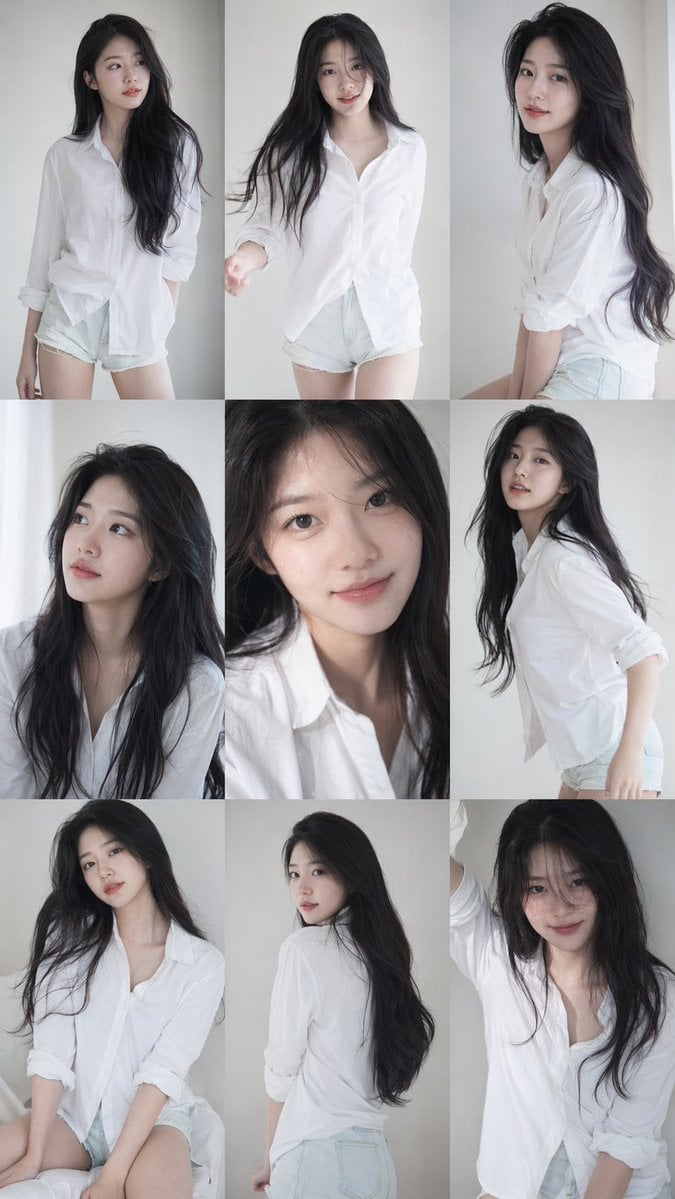

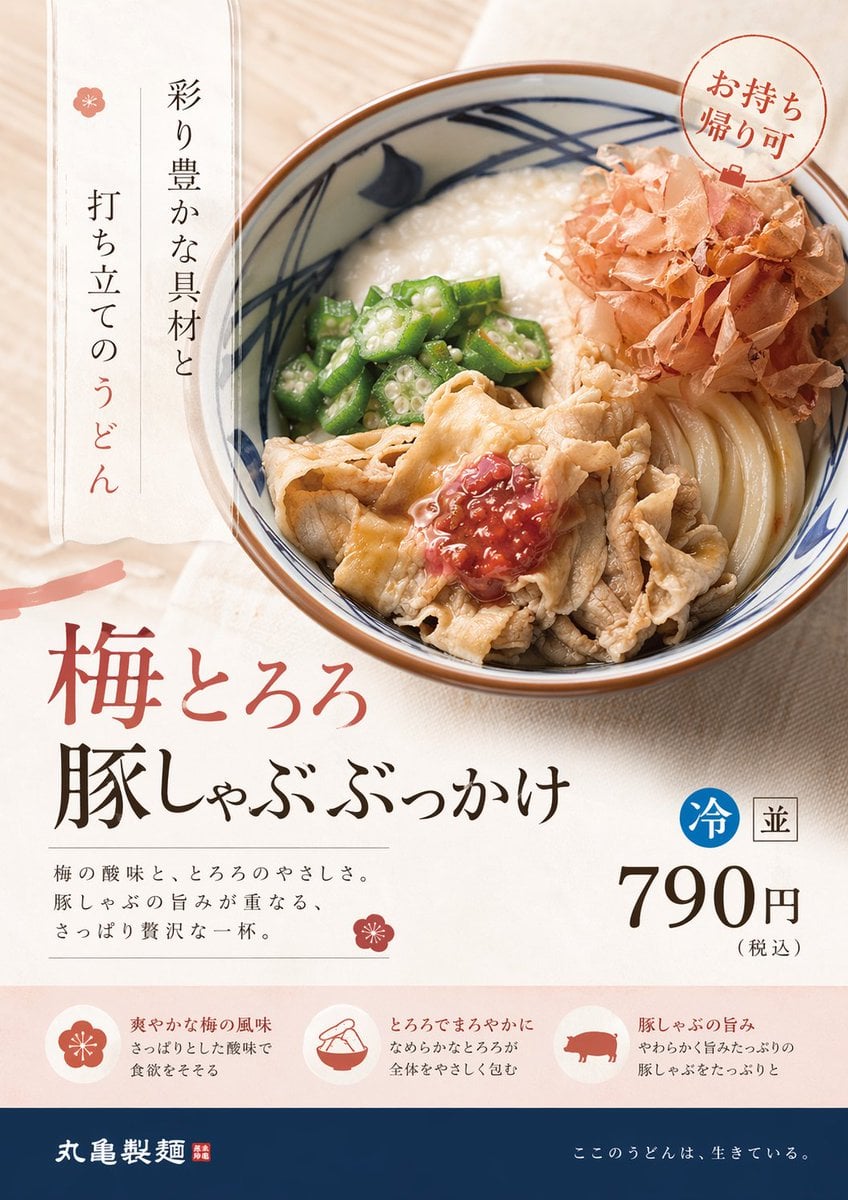
評分與評價
目前沒有評分
請先登入