メインコンテンツへ移動
AI画像モデル
xAI
Grok Imagine

Grok Imagine

Grok ImagineはKyeo AIでテキスト画像生成と1枚編集に対応します。画像をアップロードしない場合はテキスト画像生成モード、画像を1枚アップロードすると単一画像編集モードを呼び出します。テキスト画像生成では4クレジットの標準モードと5クレジットの品質優先モードを選べ、画像編集は1回4クレジット固定でこのスイッチは表示されません。

機能
テキスト画像生成、画像編集
クレジット消費
1回4~5クレジット
プロンプト上限
5,000文字
アップロード制限
画像1枚
画像なしではテキスト画像生成、アップロード後は1枚編集ワークフローへ自動切り替え
テキスト画像生成の`enable_pro=false/true`は4/5クレジット、画像編集は1回4クレジット固定
編集入口はJPG、PNG、WebPを1枚受け付け、1枚10 MBまでです
コンテンツチェック: デフォルト:オフ.
30秒でわかる
Grok Imagine
4~5クレジット/回
得意なこと
編集入口は参照画像を1枚だけ受け付け、複数の参照画像に対応するモデルとは入力方法が異なります。
おすすめのユーザー
文字から画像を生成する用途や、既存画像1枚に対して場面、構図、色、視覚処理などの明確な修正を指示する用途に向いています。実際の結果は毎回確認し、モード名だけで品質を予測しないでください。
よく検索されているキーワード
KyeoでGrok Imagineを使って画像を生成する方法プロンプトだけを入力したときGrok Imagineはどう動くか画像を1枚アップロードするとどのGrok Imagineモードを呼ぶか

ひとことで紹介

このモデルの特徴

このページではKyeoにおけるGrok Imagineの実際の使い方をまとめています。文字を入力して画像を生成でき、使用権のある画像を1枚アップロードして編集することもできます。テキスト画像生成は5種類の固定アスペクト比と2つの処理モードを提供し、画像編集は同じプロンプト上限を使いますが、アスペクト比と`enable_pro`は表示しません。選ぶ前に入力制限と料金を確認し、外部製品の宣伝を現在の連携能力と同一視しないでください。

得意なこと
編集入口は参照画像を1枚だけ受け付け、複数の参照画像に対応するモデルとは入力方法が異なります。
おすすめのユーザー
文字から画像を生成する用途や、既存画像1枚に対して場面、構図、色、視覚処理などの明確な修正を指示する用途に向いています。実際の結果は毎回確認し、モード名だけで品質を予測しないでください。
Kyeo AIで使うメリット
Kyeoは送信前に現在利用できるアスペクト比、処理モード、プロンプト上限、アップロード境界、クレジット消費を表示し、画像をアップロードすると編集モードへ自動で切り替えます。

主な仕様

このモデルが用途やビジネスに合うか、すばやく判断できます。

モデルカテゴリ
AI画像モデル
提供元
xAI
モデルファミリー
Grok Imagine
連携方式
現在のサイト内連携
実行方式
非同期タスク
プロンプト上限
5,000文字
アップロード制限
画像1枚

別名

同じモデルでも資料によって呼び方が異なる場合があります。検索や比較がしやすいよう、ここにまとめています。

Grok Imagine text to image
Grok Imagine image editing

よくある質問

タスク、入力条件、必要な結果から、モデルを選ぶ前に確認したい実用的な質問を整理しています。

KyeoでGrok Imagineを使って画像を生成する方法
プロンプトだけを入力したときGrok Imagineはどう動くか
画像を1枚アップロードするとどのGrok Imagineモードを呼ぶか
`enable_pro`のオンとオフの違い
Grok Imagineのテキスト画像生成と画像編集の料金
Grok Imagineの編集は画像を何枚までアップロードできるか
Grok ImagineとGPT Image 2のどちらを選ぶか
Grok ImagineとNano Banana 2のどちらを選ぶか
Grok Imagineの1枚編集の制限
Grok Imagineが受け付ける画像形式

選び方ガイド

どのモデルを使うか迷ったら、まず次のポイントを確認しましょう。

1
テキスト生成では先にアスペクト比を決める

テキスト生成では先にアスペクト比を決める — 画像をアップロードせずにテキスト画像生成を使えます。用途に合わせて`1:1 / 2:3 / 3:2 / 16:9 / 9:16`を選び、プロンプトに主体、場面、構図、避けたい内容を明記します。

2
編集では使用権のある画像を1枚だけアップロードする

編集では使用権のある画像を1枚だけアップロードする — 画像をアップロードするとKyeoは画像編集ワークフローに切り替え、テキスト画像生成のアスペクト比と`enable_pro`設定を非表示にします。現在の画面はJPG、PNG、WebPを1枚だけ受け付け、1枚10 MBまでです。

3
2つの処理モードを比較候補として扱う

2つの処理モードを比較候補として扱う — 標準のテキストから画像リクエスト 1 回につき、4 クレジットで 2 枚を返します。 品質優先のテキストから画像リクエスト 1 回につき、5 クレジットで 4 枚を返します。

よく検索される比較

同じタスクで候補を比べ、入力方法、制御項目、コストの違いを確認できます。

Grok ImagineとGPT Image 2の入力上限の違いは?
Grok Imagine vs GPT Image 2:パラメータと料金の比較は?
Grok ImagineとNano Banana 2のフォーム設定の違いは?
Grok Imagine vs Nano Banana 2:参照画像とクレジットの比較は?
Grok ImagineとFlux 2 Flexの参照画像上限の違いは?
Grok Imagine vs Flux 2 Flex:解像度設定の比較は?

モデル比較表

どれを選ぶか迷っている方のために、現在のモデルと代替候補の主な違いを一覧にしました。

入力とモード
Grok Imagine
画像なしではテキスト画像生成、画像1枚のアップロードで1枚編集に切り替え
GPT Image 2
同じページで画像なしの生成と参照画像最大16枚の編集に対応
Nano Banana 2
画像なしで生成し、アップロード時は参照画像を最大14枚使用可能
参照画像の上限
Grok Imagine
Kyeoのページでは最大1枚
GPT Image 2
Kyeoのページでは最大16枚
Flux 2 Flex
Kyeoのページでは最大8枚
Kyeoの現在の料金
Grok Imagine
テキスト画像生成は4/5クレジット、画像編集は1回4クレジット固定
GPT Image 2
1K/2K/4Kは3/5/8クレジット
Nano Banana 2
1K/2K/4Kは5/8/12クレジット
テキスト画像生成で見える設定
Grok Imagine
5種類の固定アスペクト比と`enable_pro`の処理モード
GPT Image 2
アスペクト比と1K/2K/4Kの解像度
Flux 2 Flex
アスペクト比と1K/2Kの解像度
編集モードの設定
Grok Imagine
コンテンツチェック: デフォルト:オフ. 画像1枚.
GPT Image 2
アスペクト比と解像度の選択を維持
Nano Banana 2
アスペクト比、解像度、形式、検索強化の選択を維持

実際の使用感

公開情報、現在のサイト内の範囲、代表的なタスクに基づく実用的な案内です。

実行前に確認しておくべきコントロールは何ですか?

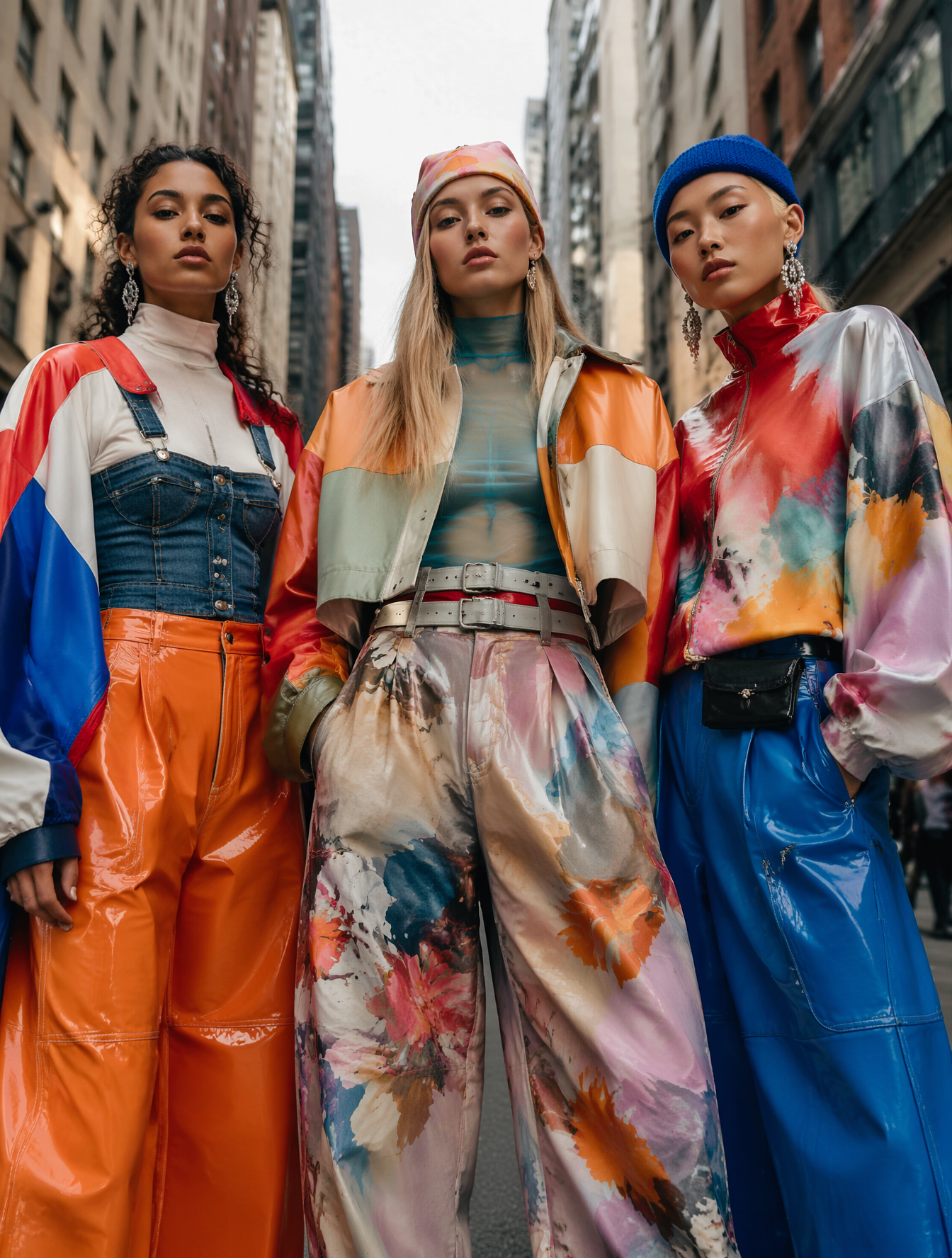
実行前の主な確認点は、フレーム形状と参照入力の品質です。最初の結果が十分に近く、セットアップを重くしすぎずに大胆なコンセプトビジュアルや実験的なアートディレクションへ反復できるかを左右するのは、たいていこの部分です。

1枚編集のファイル境界が明確 / Grok Imagine

1枚編集のファイル境界が明確 / Grok Imagine — 編集入口はJPG、PNG、WebPを1枚受け付け、1枚10 MBまでです

機能の詳細

アップロードの有無でモードを自動選択する

アップロードの有無でモードを自動選択する — 画像をアップロードしない場合はテキスト画像生成モード、1枚アップロードすると単一画像編集モードへ送信します。2つのモードは同じページを使いますが、設定項目と料金が異なります。

テキスト画像生成に2つの処理モードを提供

テキスト画像生成に2つの処理モードを提供 — 標準のテキストから画像リクエスト 1 回につき、4 クレジットで 2 枚を返します。 品質優先のテキストから画像リクエスト 1 回につき、5 クレジットで 4 枚を返します。

1枚編集のファイル境界が明確

1枚編集のファイル境界が明確 — Kyeoは現在JPG、PNG、WebPを1枚だけ受け付け、1枚10 MBまでです。編集リクエストは1回4クレジット固定で、画面にアスペクト比や処理モードの選択は表示されません。

おすすめの用途

文字から指定アスペクト比の画像を作る

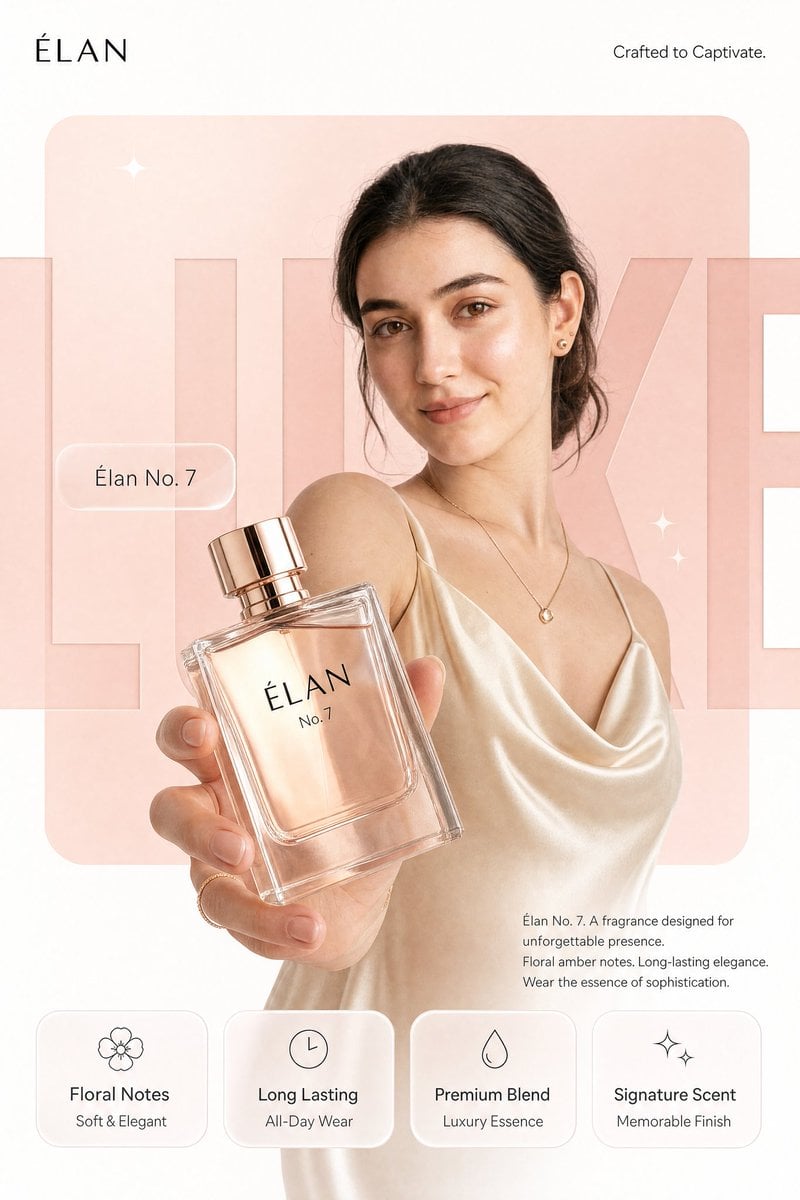
正方形、縦長、横長などの用途に合わせて固定比率を選び、主体、環境、カメラ、光、版面の関係を文章で説明します。

既存画像を1枚編集する

使用権があることを確認したうえで画像を1枚アップロードし、残す要素と、置換、追加、削除、調整する内容を説明します。

速度優先と品質優先のモードを比較する

同じテキスト画像生成プロンプトで2つのモードをそれぞれ試し、生成時間、クレジット、実際の出力を合わせて選びます。1回のサンプルが後続の結果の一致を意味するわけではありません。

プロンプトのコツ

重要度に沿って説明を組み立てる

まず主体と動作を書き、次に場面、構図、光、色、媒体を記します。画面に文字を必ず入れる場合は、スペル、字形、レイアウトを確認し、モデルが正確に再現すると仮定しないでください。

編集プロンプトで保持と変更を分ける

どの主体、構造、文字を必ず残すか、どの領域を置き換えたり描き直したりするかを明確に書きます。指示が衝突すると結果が意図から外れる可能性があるため、送信後も人手で確認してください。

納品アスペクト比を決めてから構図を書く

テキスト画像生成では`1:1 / 2:3 / 3:2 / 16:9 / 9:16`を選べます。最終用途を決めてから主体の位置と余白を説明し、画像をアップロードするとこの選択は表示されません。

選ぶメリット

同じページで画像のアップロード有無に応じて生成と編集のモードを自動切り替えします。
テキスト画像生成の料金、5種類のアスペクト比、2つの処理モードを送信前に確認できます。
1枚編集はJPG、PNG、WebPに対応し、10 MB上限を明示します。
テキスト画像生成と画像編集のクレジットを実行前に確認できます。

利用前の注意点

画像編集は現在1枚だけを受け付け、複数の参照画像には対応しません。
画像をアップロードするとアスペクト比と`enable_pro`は表示されず、編集モードは1回4クレジット固定で送信されます。
コンテンツチェックは、著作権、プライバシー、安全性に関する人の確認に代わるものではありません。
標準モードと品質優先モードのどちらも、文字、構図、生成ごとの一貫性を保証しません。実際の出力は1枚ずつ確認してください。

調整できる項目

このモデルが用途やビジネスに合うか、すばやく判断できます。

アスペクト比
aspect_ratio
任意
パラメータの種類: 選択
デフォルト:1:1
1:1
2:3
3:2
16:9
9:16
コンテンツチェック
nsfw_checker
任意
パラメータの種類: 切り替え
デフォルト:オフ
オフ
オン
生成モード
enable_pro
任意
パラメータの種類: 選択
デフォルト:false
標準
品質優先

消費クレジット

4~5クレジット/回

テキスト画像生成は`enable_pro`をオフにすると4クレジット、オンにすると5クレジットです。画像編集は1回4クレジット固定です。

クレジット節約のヒント

画像や動画を一括生成する前に、同じ素材を使って現在のモデルと類似候補をA/Bテストするのがおすすめです。効果を確認してから一括処理すれば、クレジットの無駄を抑えられます。

よくある質問

類似モデル

まだ決まっていない場合は、こちらの類似候補も比較してみてください。

GPT Image 2

GPT Image 2 / 機能 — GPT Image 2は、Kyeo AIでテキストからの画像生成と参照画像の編集に対応します。Kyeoでは出力解像度別に課金され、1Kは3クレジット、2Kは5クレジット、4Kは8クレジットです。

AI画像生成・編集モデル
3~8クレジット/回

Nano Banana 2

Kyeo AIではNano Banana 2によるテキスト画像生成と参照画像編集を利用できます。参照画像は最大14枚、画幅は15種類、出力は1K/2K/4Kから選べます。現在の料金は順に5、8、12クレジットで、プロンプトは20,000文字までです。現在の生成フォームにはWeb検索の項目はありません。

AI画像生成・編集モデル
5~12クレジット/回

Flux 2 Flex

Flux 2 FlexはKyeoでテキスト画像生成と最大8枚の画像編集に対応します。画像をアップロードしない場合は Flux 2 Flex、アップロード後は Flux 2 Flex に切り替わります。現在は7種類の固定アスペクト比と1K/2Kを選択でき、1回あたりそれぞれ14/24クレジットです。

AI画像モデル
14~24クレジット/回

情報源

モデル資料、機能説明、Kyeo AIで現在利用できる設定をもとに作成しています。

情報源について

Grok ImagineはKyeoでテキスト画像生成と1枚の画像編集に対応します。テキスト画像生成では標準または品質優先モードを選べ、料金はそれぞれ4/5クレジットです。画像を1枚アップロードすると画像編集に切り替わり、1回4クレジット固定です。

最終更新: 2026-08-26
xAI Docs: Grok Imagine Image
公式
元の情報源を見る
xAI News: Grok Imagine Quality Mode
公式
元の情報源を見る